
La funcionalidad de préstamos a empleados en Adm Cloud te permite registrar, administrar y dar seguimiento a los préstamos otorgados al personal, asegurando un control claro del monto prestado, el balance pendiente y la aplicación automática de los descuentos en nómina.
Esta herramienta facilita que las deducciones se realicen de forma ordenada y se integren directamente con el cálculo de la nómina.
Índice
Requisitos previos
Configuración del concepto de descuento para préstamos
Configuración del desembolso del préstamo
1. Desembolso mediante novedad
2. Desembolso mediante pago a cuenta
Registro del préstamo
Aplicar descuentos en nómina
Beneficios del manejo de préstamos a empleados
Si no visualizas esta funcionalidad en tus transacciones de nómina, puedes conocer cómo activarla en el artículo Habilitación de funciones beta en Adm Cloud.
Requisitos previos
Antes de registrar un préstamo, es necesario que el empleado y su contrato de trabajo estén creados en el sistema.
|
💡 Puedes ampliar información sobre estas funcionalidades en los artículos: ■ Crea e importa tus empleados en Adm Cloud |
Configuración del concepto de descuento para préstamos
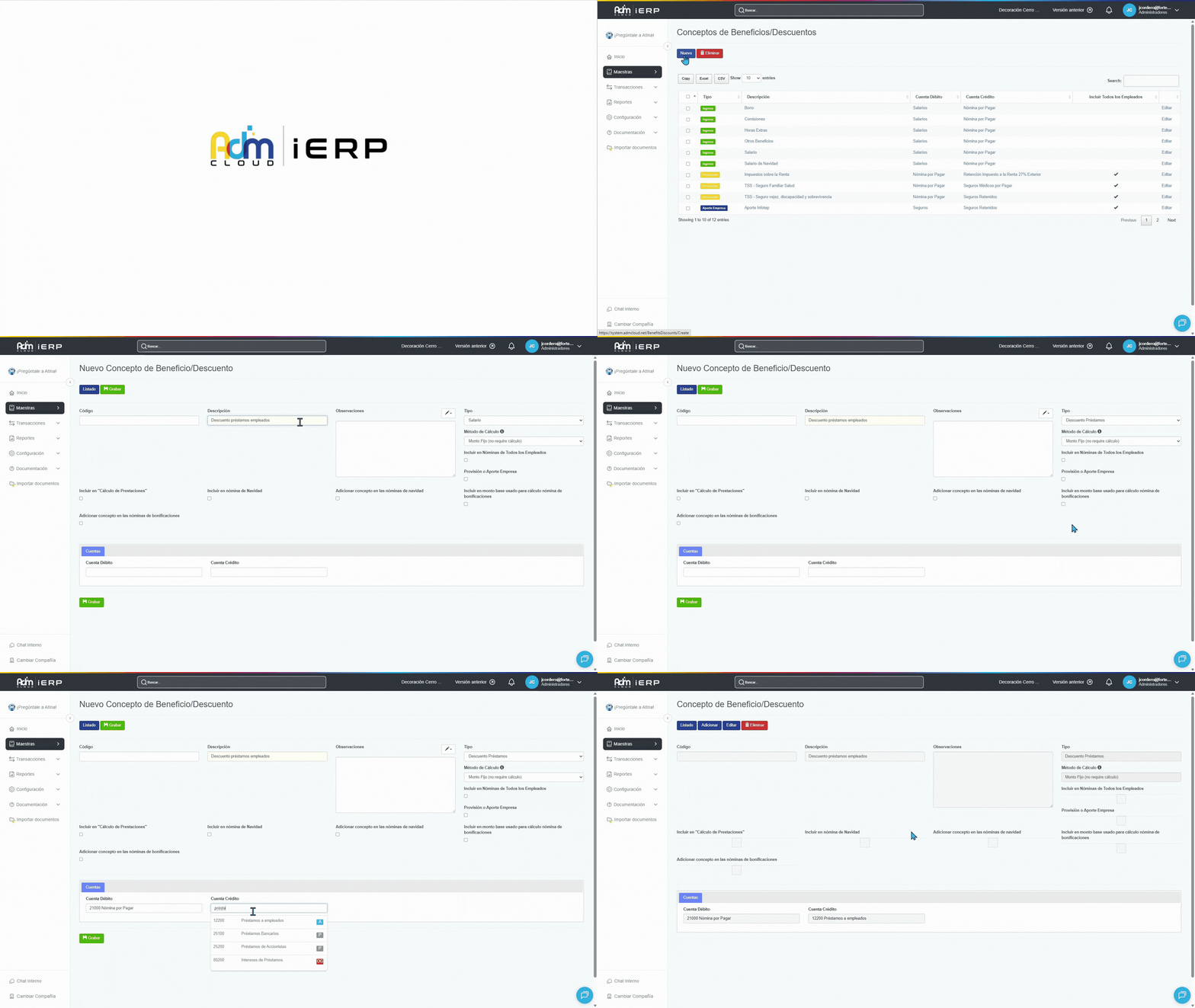
Para crear el concepto de descuento de préstamo, sigue estos pasos:
-
Dirígete a Maestras > Nómina > Conceptos de beneficios y descuentos.
-
Haz clic en Nuevo y completa únicamente los siguientes campos, así:
■ Descripción: puedes indicar que corresponde al descuento de préstamos.
■ Tipo: Descuento Préstamos.
■ Método de cálculo: Monto fijo (no requiere cálculo).
■ Cuenta débito: cuenta contable del pasivo correspondiente a la nómina por pagar.
■Cuenta crédito: cuenta contable del activo correspondiente a los préstamos a empleados. -
Presiona el botón “Grabar” para guardarlo en el sistema.
|
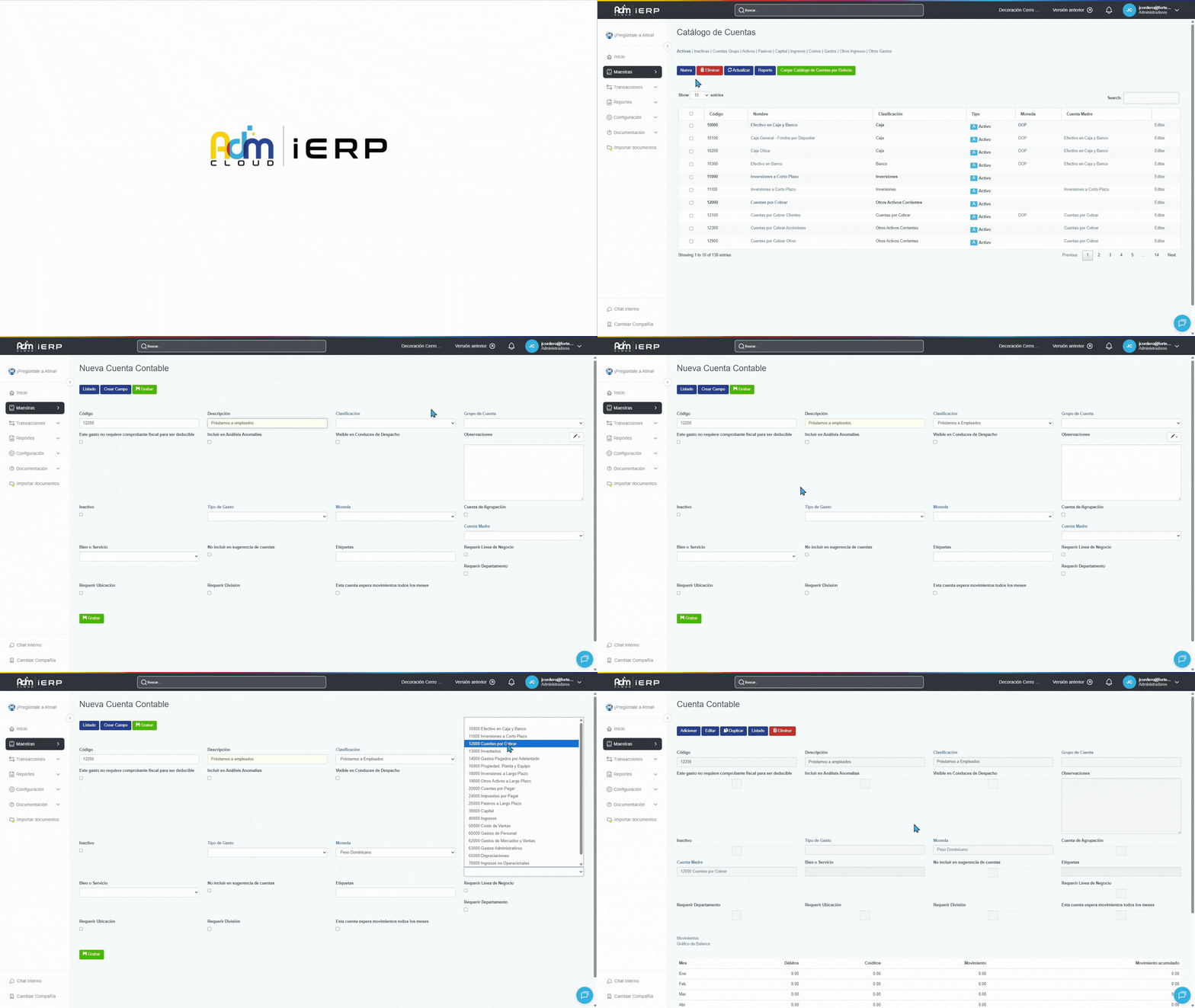
💡 Importante: Si no tienes una cuenta contable creada en el activo para este tipo de préstamos, debes crearla desde Maestras > Contabilidad general > Catálogo de cuentas siguiendo estos pasos:
|
Configuración del desembolso del préstamo
El desembolso puede realizarse de dos formas: “Desembolso mediante novedad” o “Pago a cuenta”.
1. Desembolso mediante novedad
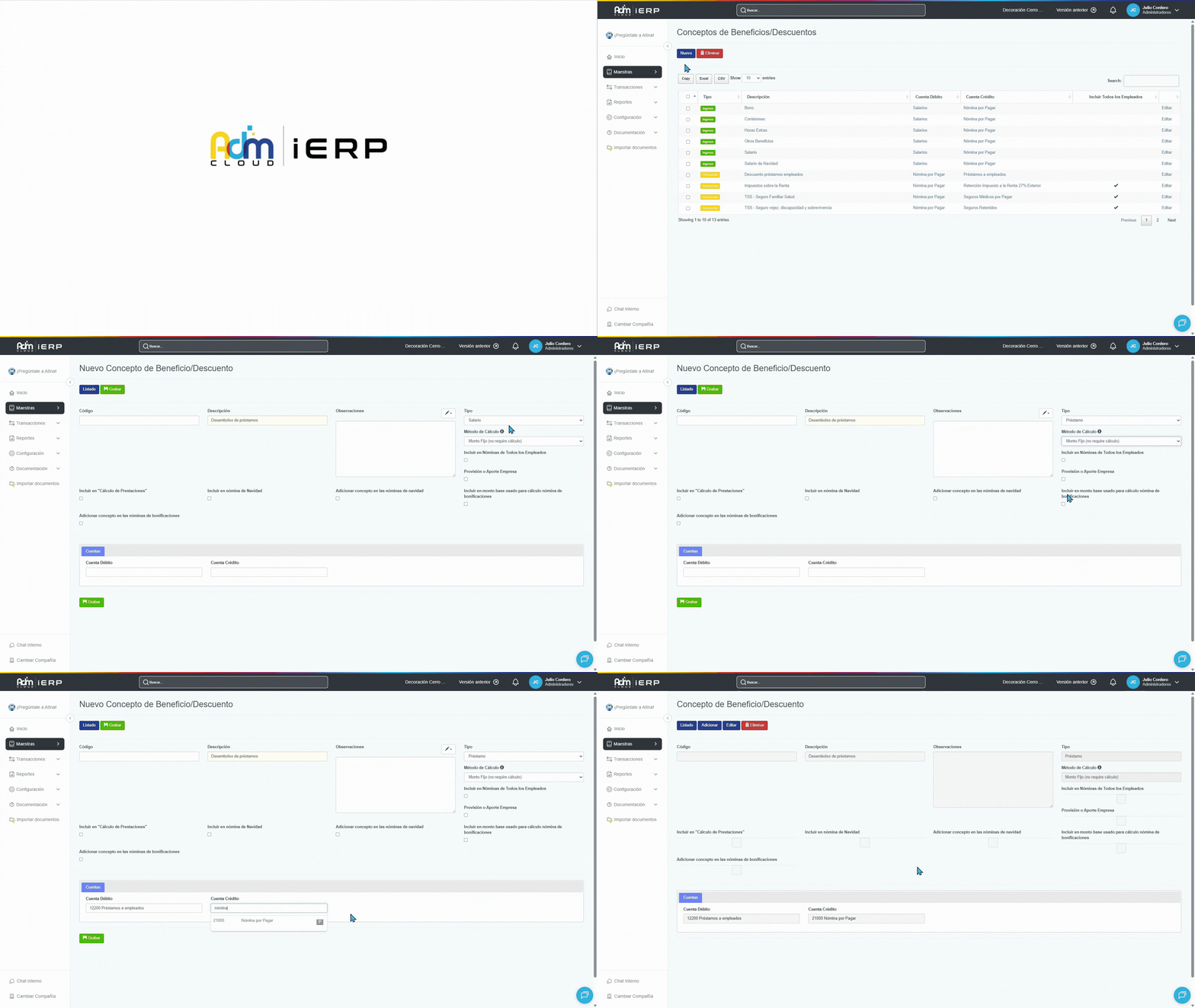
Primero debes crear el concepto de desembolso desde Maestras > Nómina > Conceptos de beneficios y descuentos, completando únicamente los siguientes campos, así:
■ Descripción: puedes indicar que corresponde al desembolso de préstamos.
■ Tipo: Préstamos.
■ Método de cálculo: Monto fijo (no requiere cálculo).
■ Cuenta débito: cuenta contable del activo correspondiente a los préstamos a empleados.
■ Cuenta crédito: cuenta contable del pasivo correspondiente a la nómina por pagar.
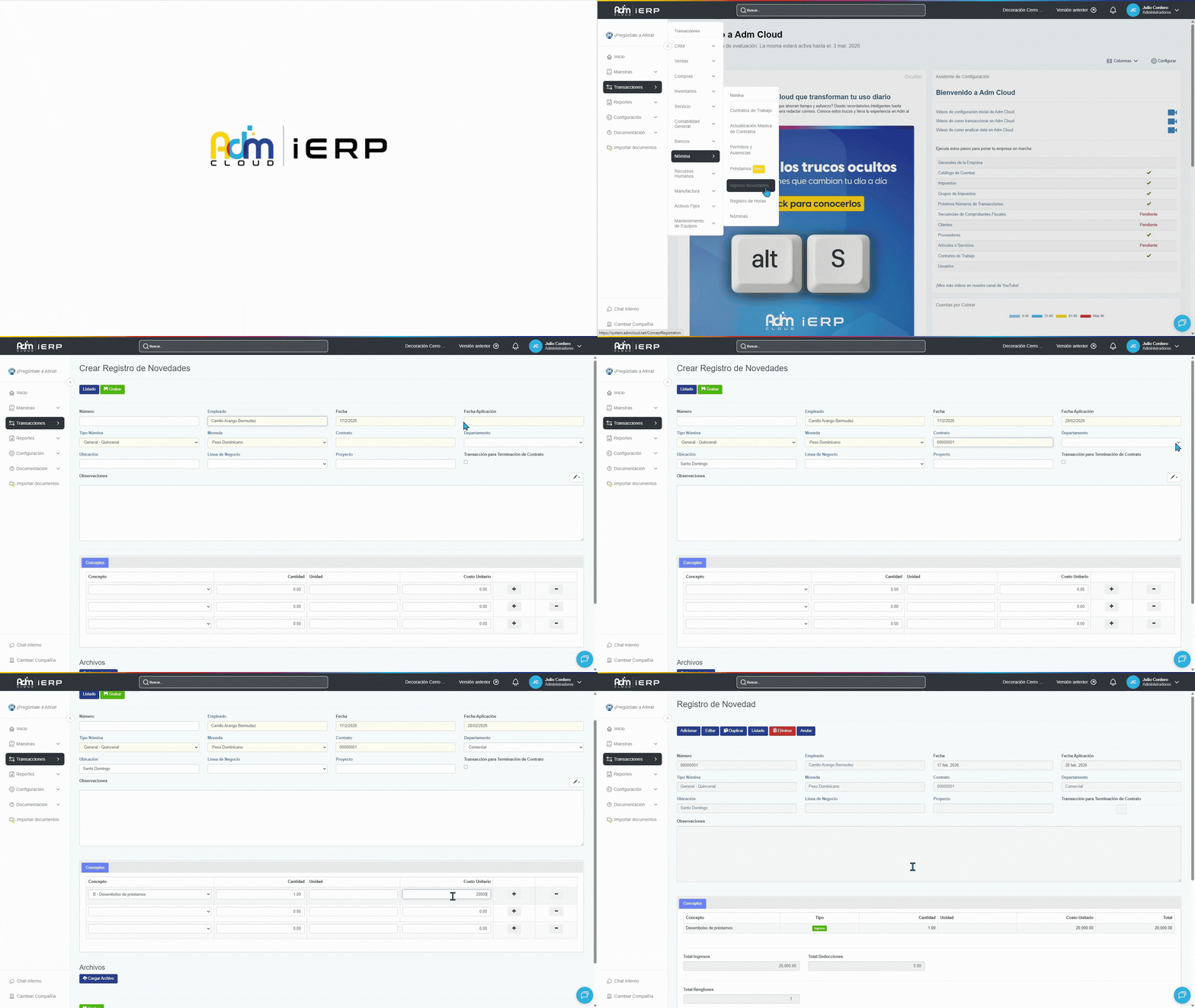
Luego, podrás registrar la novedad desde Transacciones > Nómina > Ingreso novedades. Una vez allí, sigue estos pasos:
🔹Haz clic en Nuevo.
🔹Completa los campos según corresponda.
🔹Presiona el botón “Grabar” para guardar la novedad.
| 💡 Si utilizas esta opción, el desembolso se aplicará en la nómina del siguiente período. |
Una vez creadas las novedades que necesites, podrás generar la nómina de la forma habitual.
Puedes conocer cómo crear una nómina en el artículo Cómo generar tu nómina paso a paso en Adm Cloud.
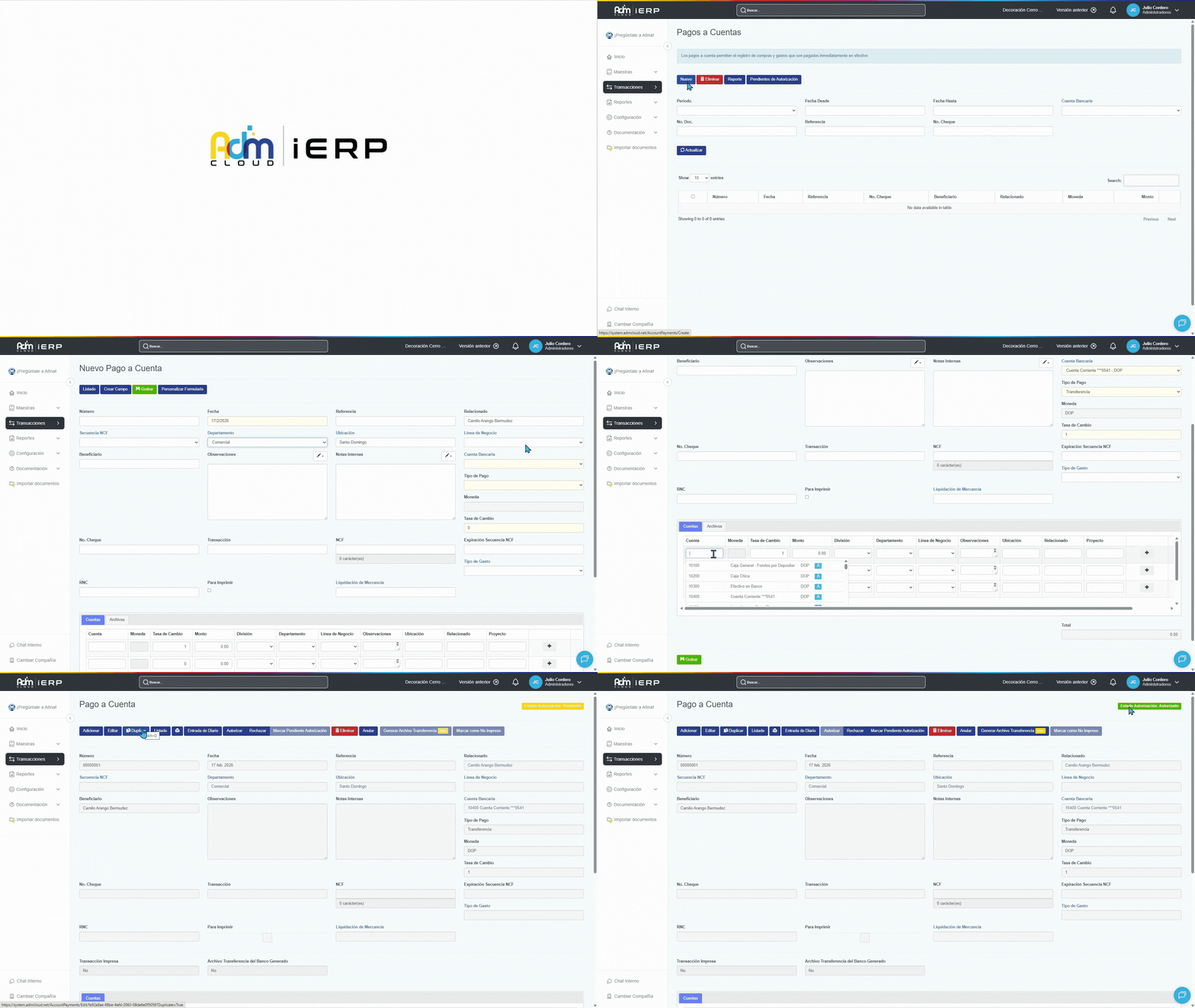
2. Desembolso mediante pago a cuenta
También puedes realizar el desembolso en cualquier momento desde Transacciones > Bancos > Pago a cuentas. Una vez allí, sigue estos pasos:
🔹Haz clic en Nuevo.
🔹Completa la información requerida.
🔹En la sección de "Cuentas" elige la que creaste para los préstamos a empleados.
🔹Presiona el botón Grabar para registrar el desembolso.
🔹Por último, si cuentas con el permiso o solicitarlo a un usuario con privilegios.
Registro del préstamo
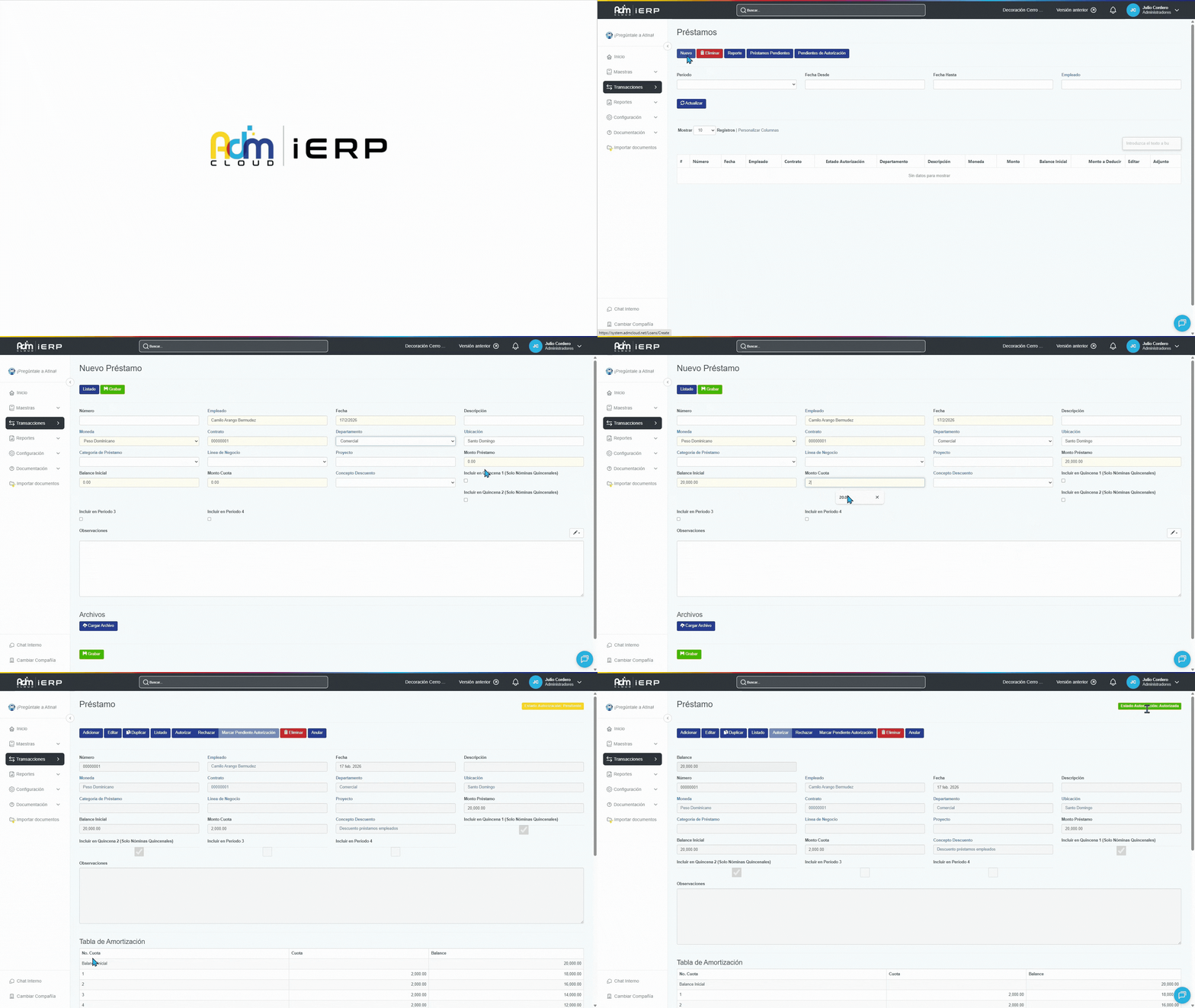
Para registrar el préstamo y programar los descuentos, dirígete a Transacciones > Nómina > Préstamos. Una vez allí sigue estos pasos:
-
Haz clic en Nuevo y completa los campos:
■ Empleado
■ Fecha
■ Moneda
■ Contrato
■ Ubicación
■ Categoría de préstamo
■ Monto del préstamo
■ Balance inicial
■ Monto de la cuota
■ Concepto de descuento -
Configura la periodicidad del descuento: El sistema te permite definir cómo se aplicarán los descuentos según la frecuencia de nómina, así:
🔹 Nómina quincenal: Puedes elegir "Incluir en Quincena 1" o "Incluir en Quincena 2".
Si seleccionas ambas opciones, la cuota se descontará en ambas quincenas.
🔹 Nómina semanal: Puedes elegir "Incluir en Período 3" o "Incluir en Período 4".
Si seleccionas ambas opciones, el descuento se aplicará en las últimas dos semanas del mes. - Haz clic en el botón “Grabar” para registrar el préstamo en el sistema.
-
Es necesario autorizar el préstamo para que los descuentos se ejecuten en nóminas futuras. Puedes hacerlo si cuentas con el permiso o solicitarlo a un usuario con privilegios.
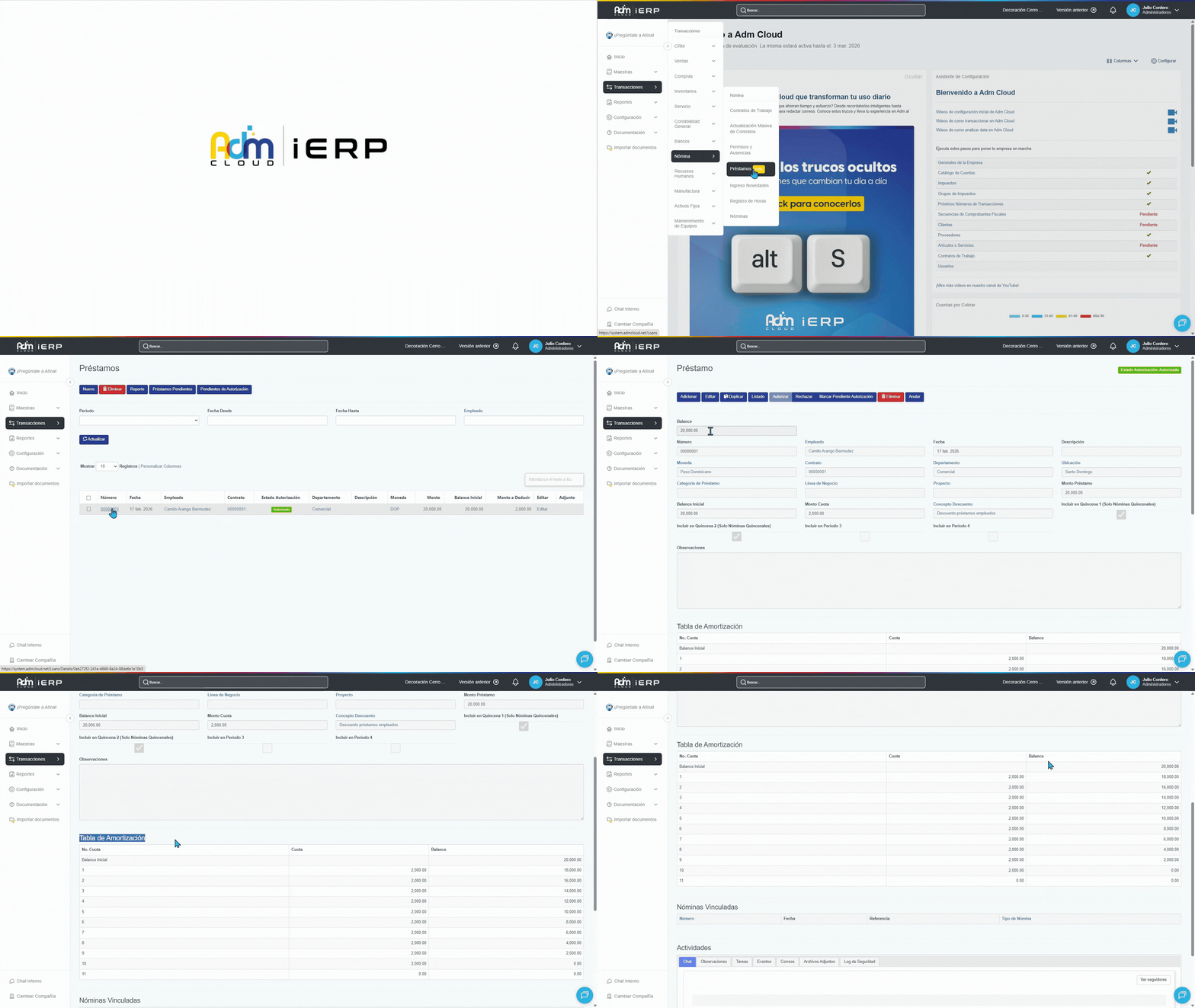
Después de grabarlo:
🔹 En la parte inferior verás la tabla de amortización con las nóminas vinculadas.
🔹 En la parte superior podrás consultar el balance disponible actualizado a la fecha.
Aplicar descuentos en nómina
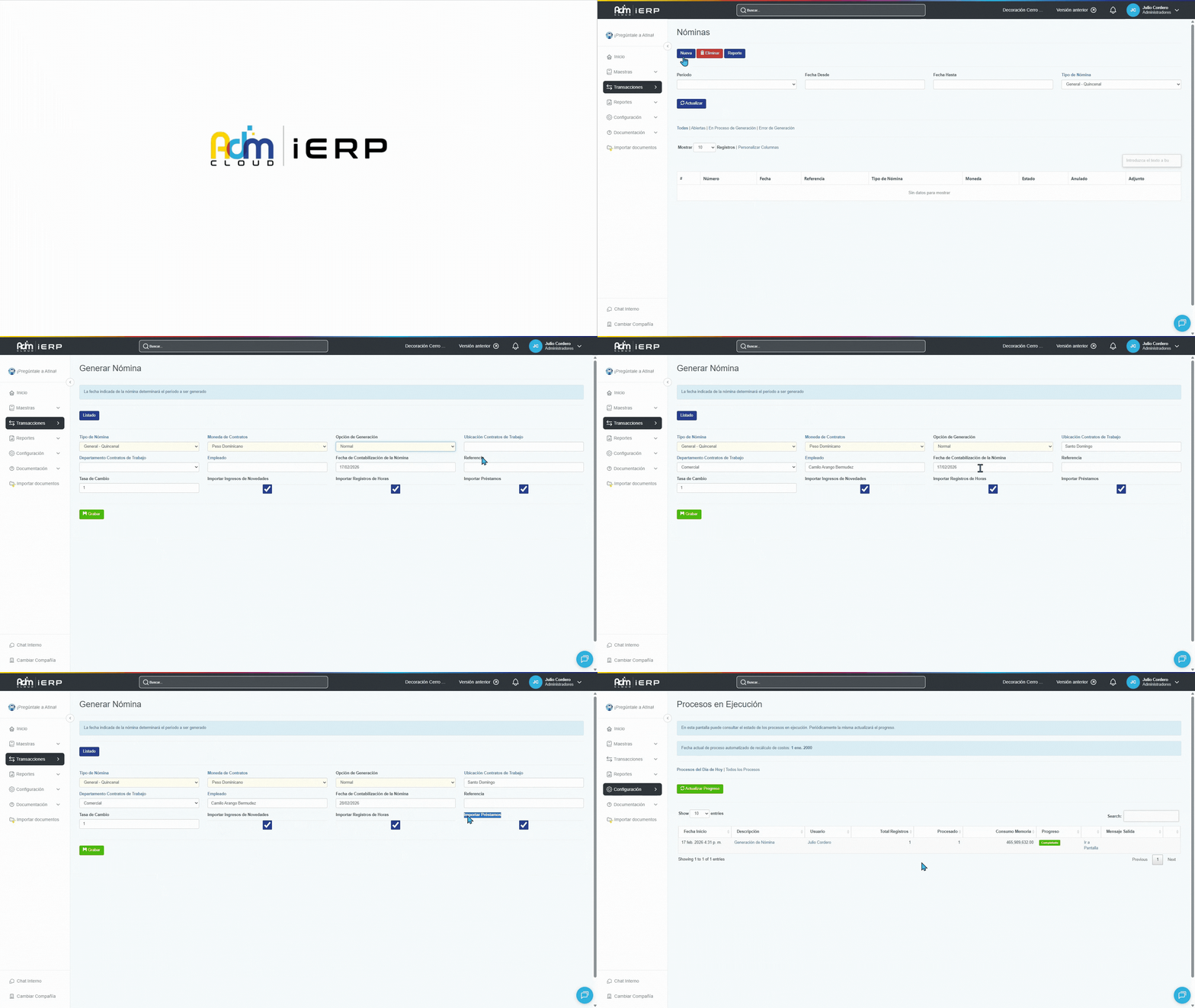
Una vez registrado el préstamo, puedes generar la nómina de forma habitual asegurándote de marcar las opciones:
🔹 Importar ingresos de novedades
🔹 Importar préstamos
Beneficios del manejo de préstamos a empleados
✓ Llevar control del balance pendiente en tiempo real
✓ Aplicar descuentos automáticos según periodicidad
✓ Visualizar tabla de amortización detallada
✓ Integrar préstamos directamente con la nómina
✓ Mantener trazabilidad contable del proceso