
Adm Cloud ofrece distintos formatos de impresión para las transacciones del sistema, permitiéndote elegir el diseño que mejor represente la imagen corporativa de tu empresa. Puedes personalizarlos si requieres un mayor nivel de control visual o funcional.
En este artículo conocerás los formatos de impresión nativos disponibles en Adm Cloud y cómo configurarlos paso a paso.
Índice
Configuración de la información de tu empresa
Selección del formato de impresión nativo
Visualización y comparación de formatos
Visualización del formato en una transacción
Transacciones que utilizan formatos nativos de impresión
Personalización de formatos de impresión
Configuración de la información de tu empresa
Antes de seleccionar un formato de impresión, es importante confirmar que la información general de tu empresa esté correctamente configurada, ya que estos datos se reflejan automáticamente en los documentos impresos.
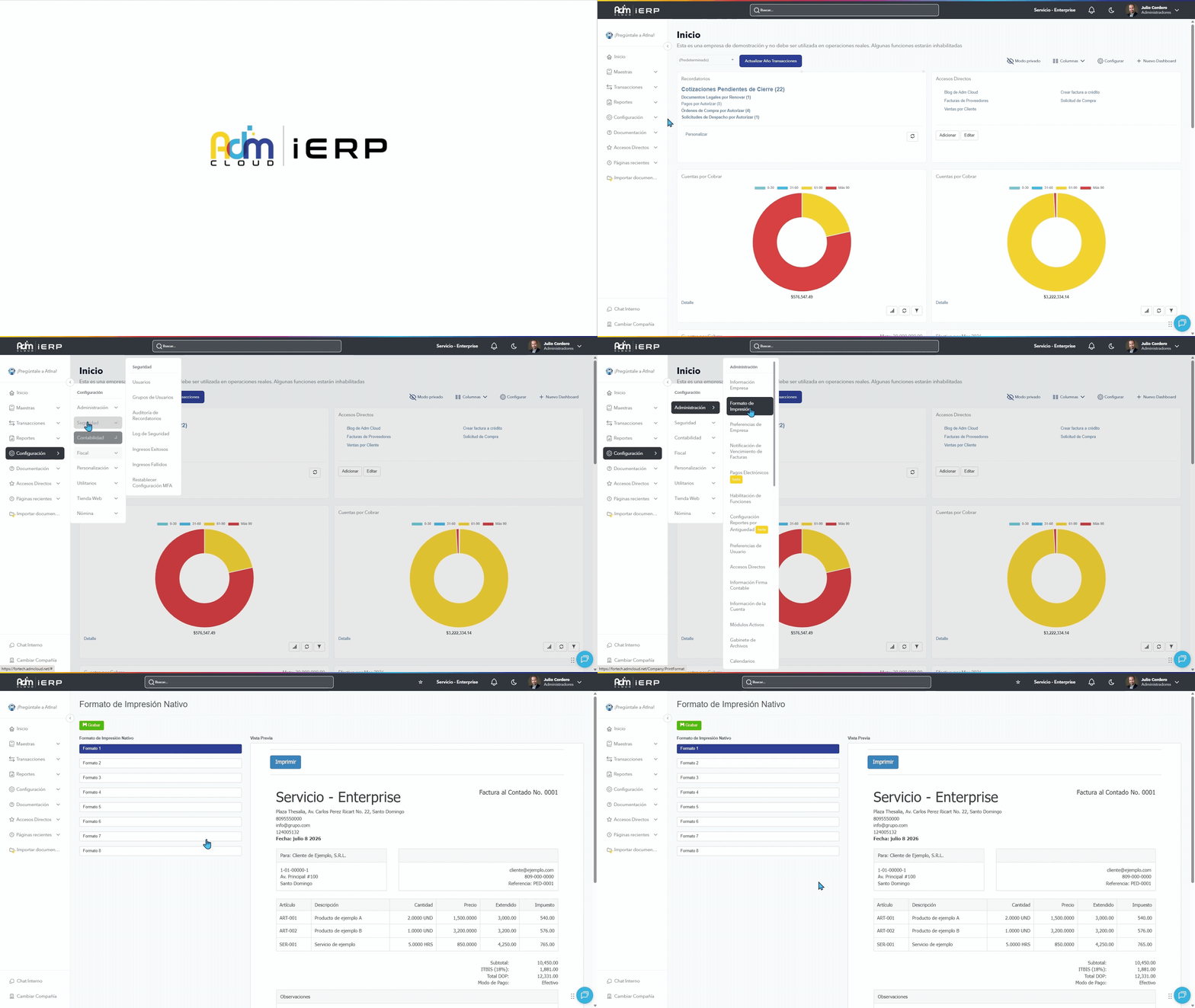
Para ello, dirígete a Configuración > Administración > Información de la empresa.
En esta pantalla puedes validar datos como el nombre de tu empresa, dirección, información fiscal y el logo que aparecerá en tus documentos.
Puedes conocer detalles sobre cómo completar esta información en el artículo Configura la información de tu empresa en Adm Cloud.
Selección del formato de impresión nativo
Dirígete a Configuración > Administración > Formato de impresión. En esta pantalla encontrarás los 8 formatos nativos disponibles en Adm Cloud, identificados como Formato 1, Formato 2, Formato 3 y así sucesivamente.
Por defecto viene seleccionado uno de estos formatos, pero puedes cambiarlo en cualquier momento seleccionando el que prefieras y presionando Grabar. A partir de ese momento, ese será el formato nativo por defecto para todas las transacciones que utilizan formatos nativos.
Visualización y comparación de formatos
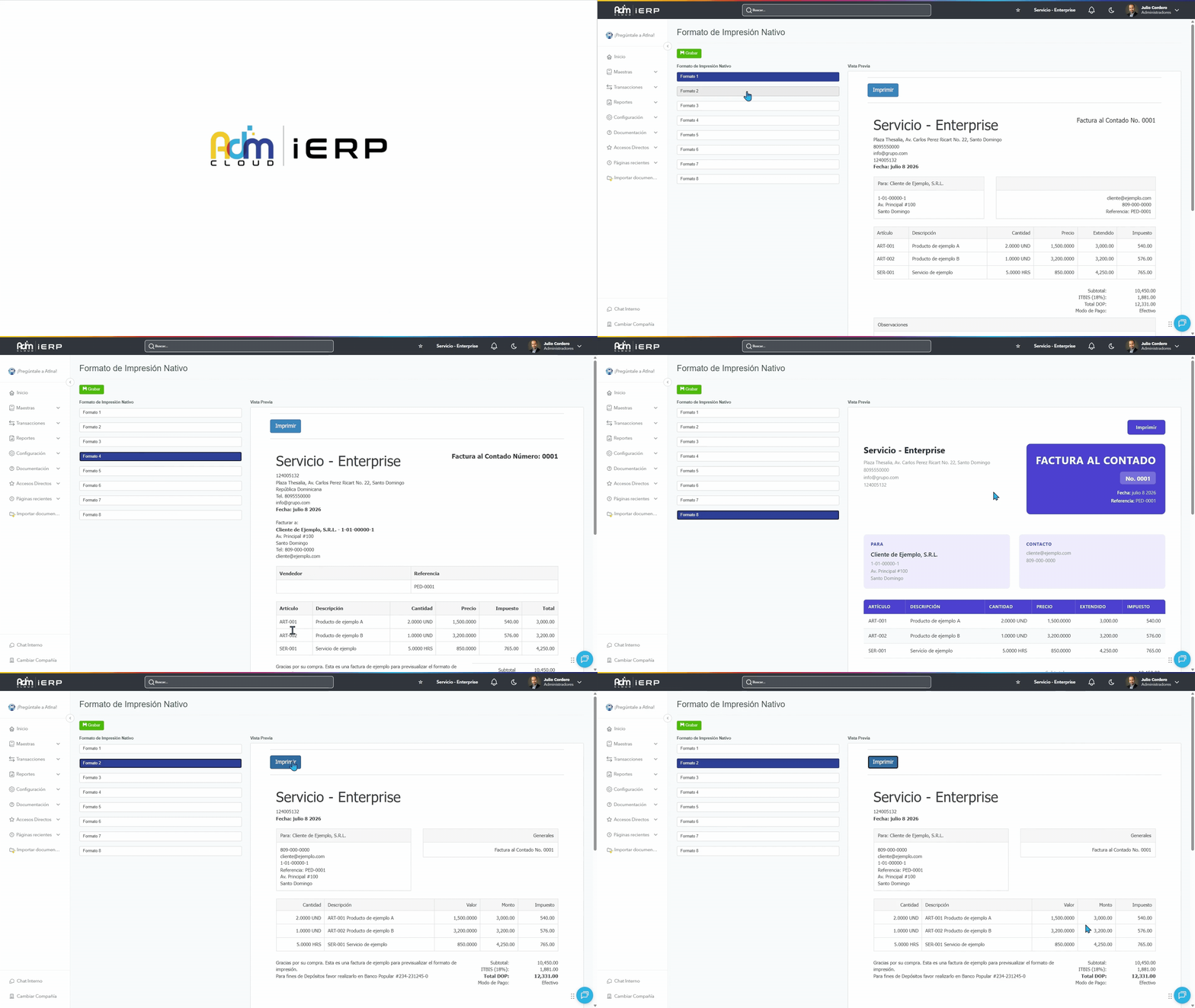
Desde la misma pantalla de Formato de impresión puedes explorar y comparar los formatos disponibles antes de elegir uno. Al hacer clic sobre cada formato, verás una vista previa en pantalla personalizada con la información y el logo configurados en la información de tu empresa.
Desde esta vista previa puedes presionar el botón Imprimir para revisar exactamente cómo se verá ese modelo en tus documentos antes de aplicarlo como formato por defecto.
| 💡Esta es la forma más rápida de comparar los formatos disponibles, ya que puedes ir seleccionando cada uno y revisando su vista previa sin salir de la pantalla. |
Visualización del formato en una transacción
Además de la vista previa disponible en la pantalla de configuración, también puedes verificar cómo se ve el formato seleccionado directamente desde cualquier transacción compatible.
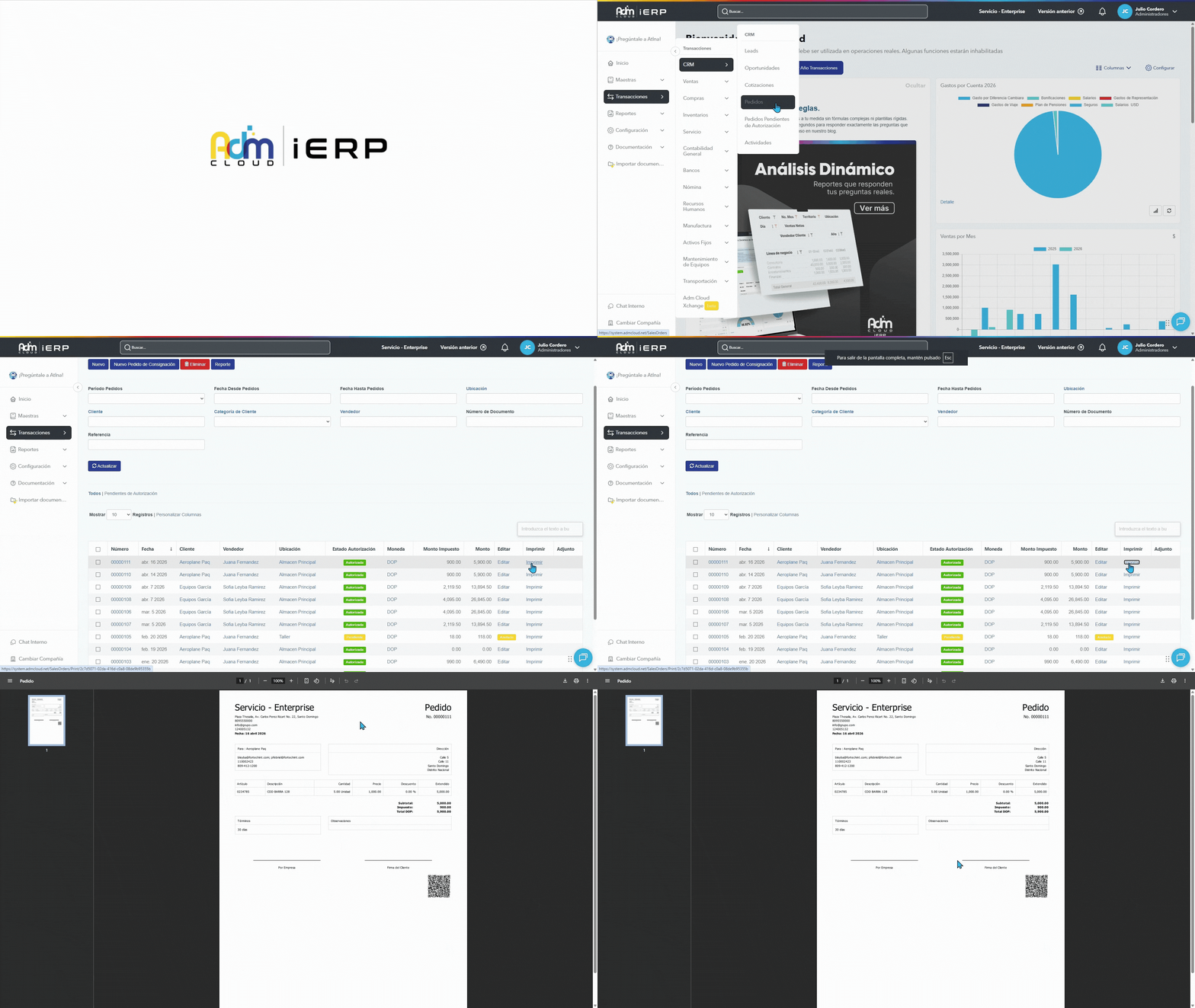
Por ejemplo, para verificarlo en un pedido, puedes seguir estos pasos:
- Dirígete a Transacciones > CRM > Pedidos.
- Presiona el botón Imprimir en uno de los pedidos del listado.
- Visualiza el formato de impresión asociado a este documento
El sistema abrirá una nueva pestaña del navegador mostrando la factura con el formato de impresión seleccionado.
Transacciones que utilizan formatos nativos de impresión
Los formatos de impresión nativos aplican a diferentes transacciones como:
🔹Cotizaciones
🔹Pedidos
🔹Facturas a crédito
🔹Facturas al contado
🔹Recibos de ingreso
🔹Notas de crédito
🔹Notas de débito de clientes
🔹Devoluciones en efectivo
🔹Órdenes de compra
🔹Conduces de despacho
Personalización de formatos de impresión
Si tu empresa requiere un mayor nivel de personalización, como manejar múltiples formatos por transacción o realizar ajustes avanzados en el diseño, puedes utilizar el sistema de formatos personalizados.
Ten en cuenta que, si existe un formato personalizado configurado para una transacción, este tendrá prioridad sobre el formato de impresión nativo definido a nivel general en la empresa.
Para conocer este proceso en detalle, consulta el artículo Personalización de formatos de impresión en Adm Cloud.