
La facturación electrónica (FE) es el proceso de emitir y recibir comprobantes fiscales en un formato estándar reglamentado por la Dirección General de Impuestos Internos (DGII). Con este manual podrás certificarte como emisor electrónico en República Dominicana para emitir tus facturas de forma simple y rápida.
Antes de comenzar el proceso es importante que cumplas con los requisitos para ser emisor electrónico, como estar registrado en el Portal de Certificación DGII y contar con un certificado de firma digital.
Índice
Paso 1 - Proceso de registro
1.1. Solicita el registro de tu empresa en Polaris
1.2. Carga tu certificado en Polaris
Paso 2 - Inicio de certificación en DGII
Paso 3 - Validación de datos del proveedor
Paso 4 - Pruebas de simulación e-CF
Paso 5 - Pruebas de simulación representación impresa
Paso 6 - Validación de representación impresa
Paso 7 - URL servicios de producción
Paso 8 - Declaración Jurada
Paso 9 - Verificación de estatus
9.1. Solicitud de NCF electrónicos (e-NCF)
Paso 1 - Proceso de registro
Una vez tengas acceso al Portal de Certificación DGII y tu certificado de firma digital para fines tributarios, podrás iniciar el proceso para certificar tu empresa como emisor electrónico. Este proceso se hace entre la DGII y Polaris, nuestra plataforma proveedora de comprobantes fiscales electrónicos (e-CF).
1.1. Solicita tu registro
Para registrarte, contacta a tu representante de ventas de Adm Cloud e infórmale que deseas certificarte como emisor electrónico. Este te solicitará algunos datos y confirmará que ya cuentas con acceso al Portal de Certificación DGII y con tu certificado de firma digital.
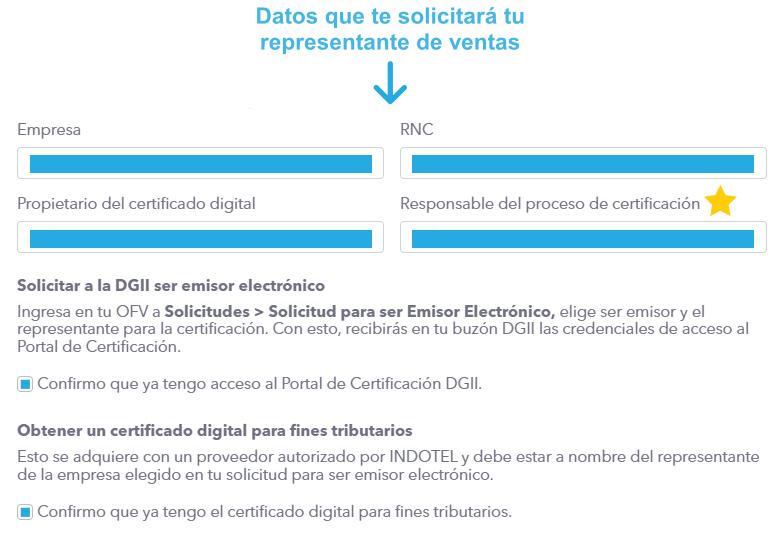
| 💡Importante: Solo podrán gestionar la certificación de tu empresa en Polaris los usuarios que designes ante tu representante de ventas como “Propietario del certificado digital” y “Responsable del proceso de certificación”. |
1.2. Carga tu certificado en Polaris
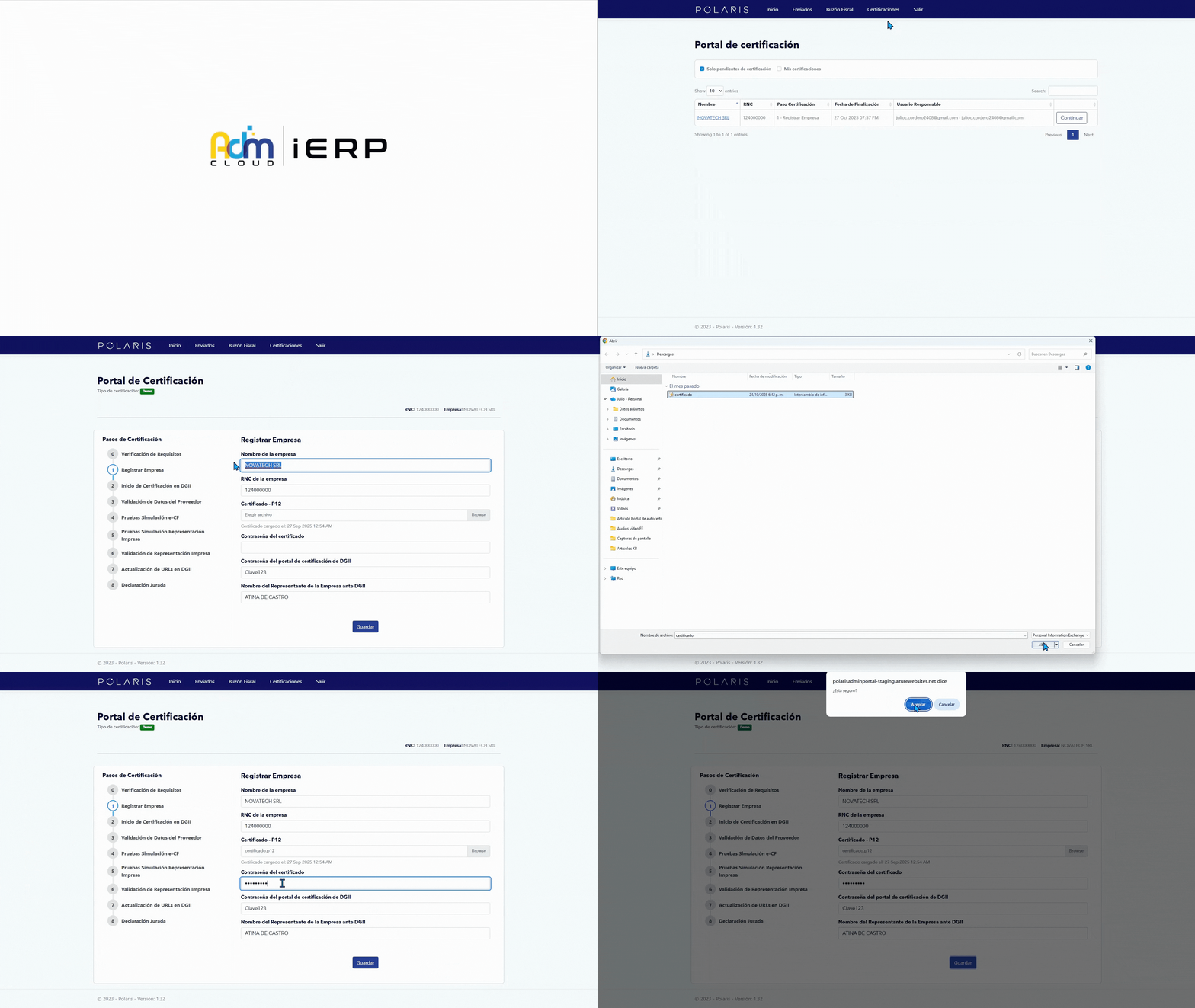
Cuando tu representante de ventas te confirme que puedes iniciar el proceso de certificación, inicia sesión en Polaris con el mismo usuario y contraseña que utilizas en Adm Cloud.
Luego, dirígete al menú “Certificaciones” y, en el listado, haz clic en el botón “Continuar” que aparece al lado derecho y sigue estos pasos:
- Confirma el nombre y RNC de tu empresa
- Carga el archivo P12 de tu certificado de firma digital y escribe la contraseña asociada a él.
- Indica la contraseña que usas para ingresar al Portal de certificación DGII.
- Escribe el nombre del representante y finaliza con la opción “Guardar”.
Paso 2 - Inicio de certificación en DGII
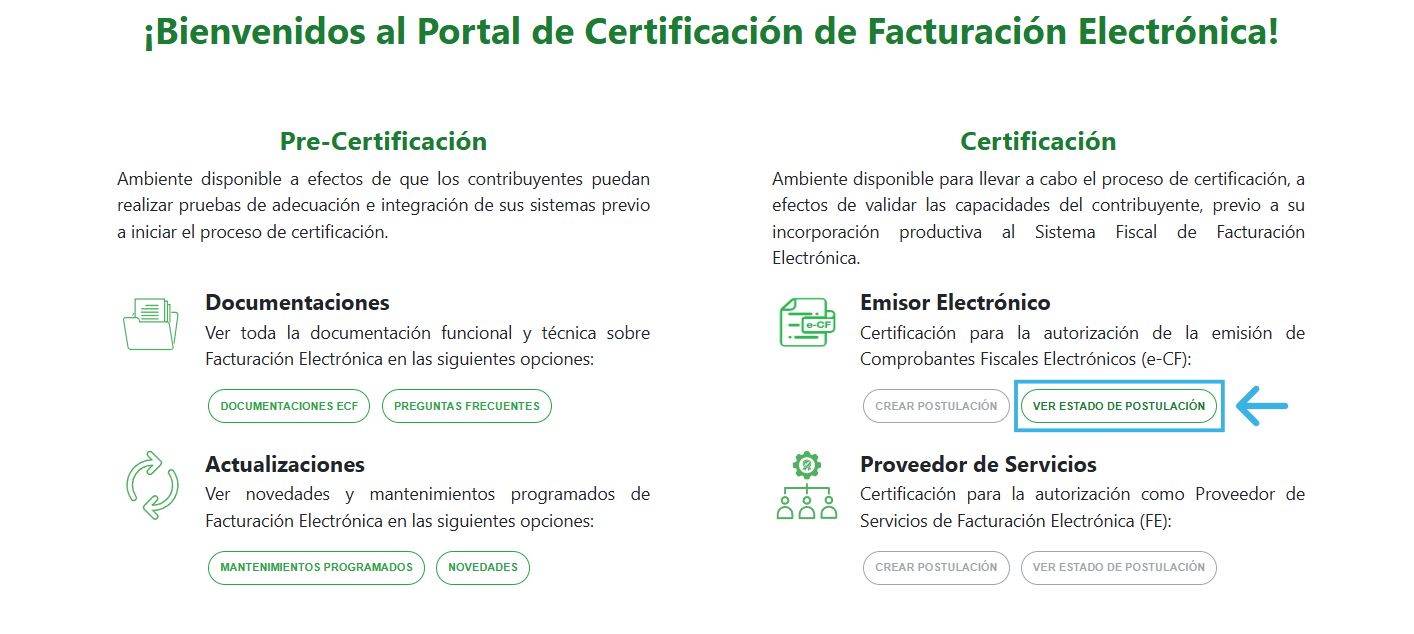
🔹Ingresa al Portal de Certificación DGII y elige la opción “Ver estado de Postulación” ubicada en el menú “Emisor Electrónico”. Selecciona el representante asociado, asegurándote de que tenga un correo asignado.
🔹Después, tanto en el Portal de certificación DGII como en Polaris tendrás una pantalla con los datos del proveedor y software, copia los que aparecen en Polaris y pégalos en el campo correspondiente del Portal de la DGII tal como te mostramos a continuación:
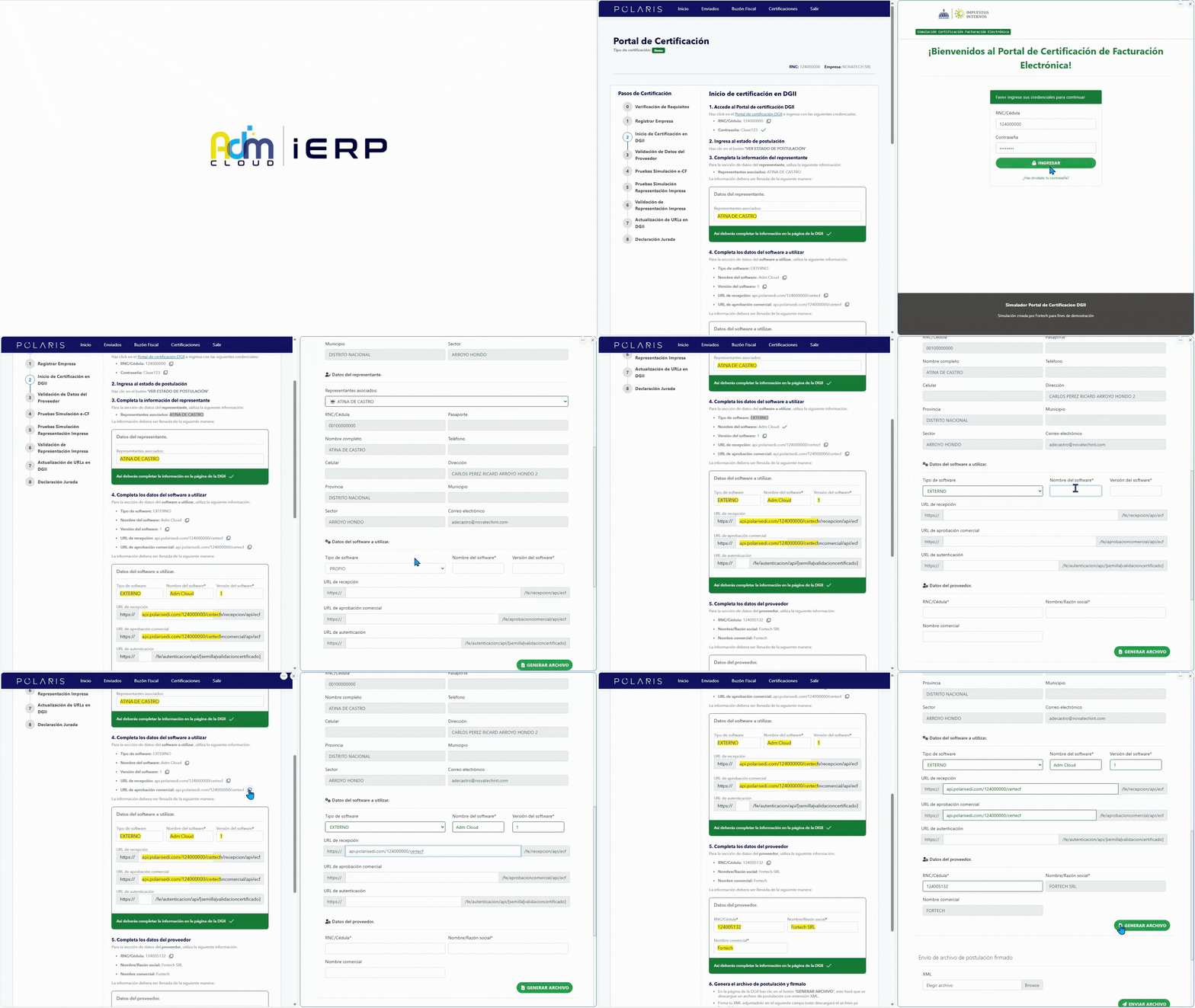
| 💡Importante: En el campo “Tipo de software” del Portal DGII, elige EXTERNO, con esto podrás indicar el RNC del proveedor. |
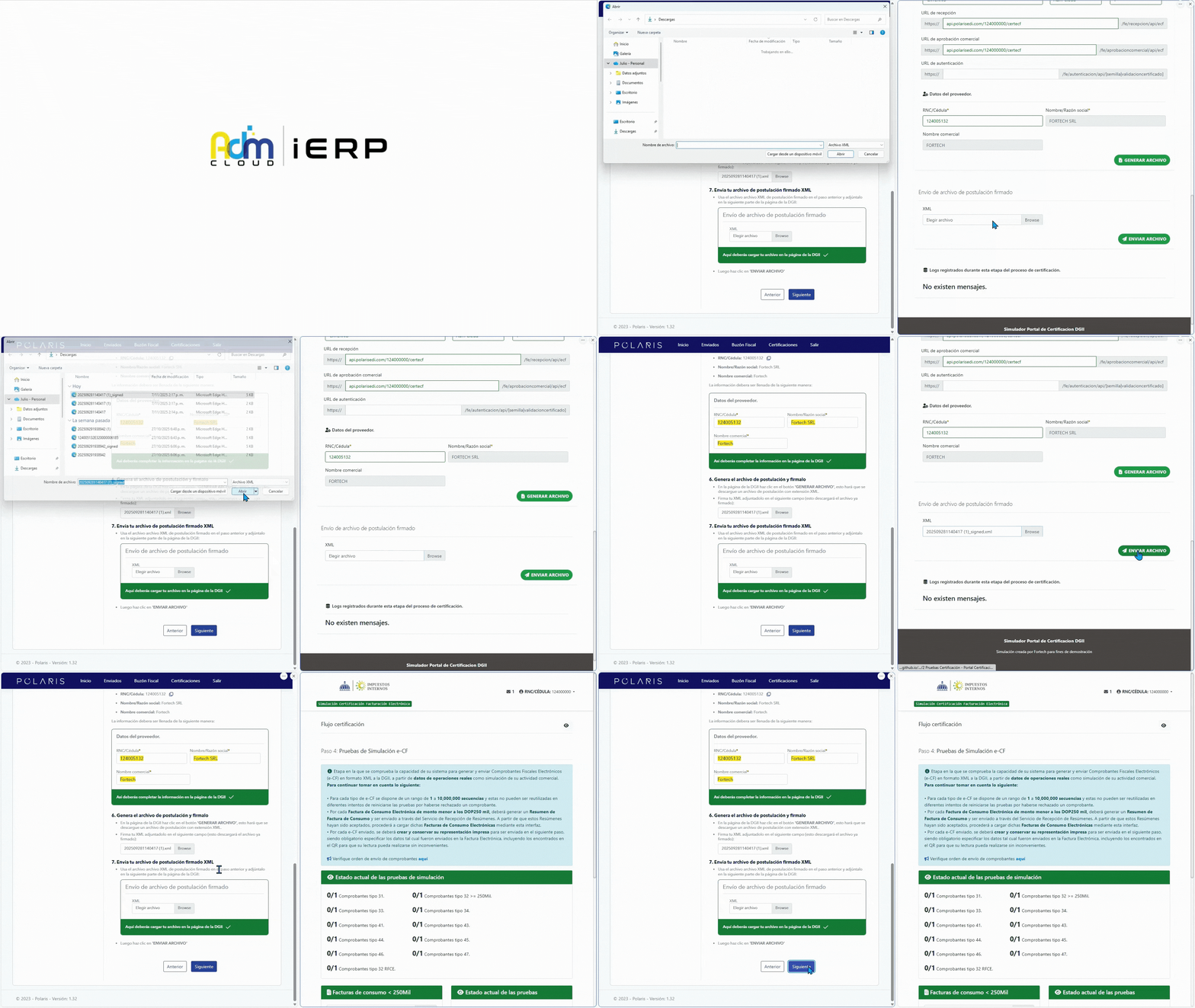
🔹Una vez hayas pegado todos los datos en la DGII, puedes hacer clic en el botón “Generar archivo”. Esto descargará el XML de tu postulación que podrás elegir y firmar en Polaris.
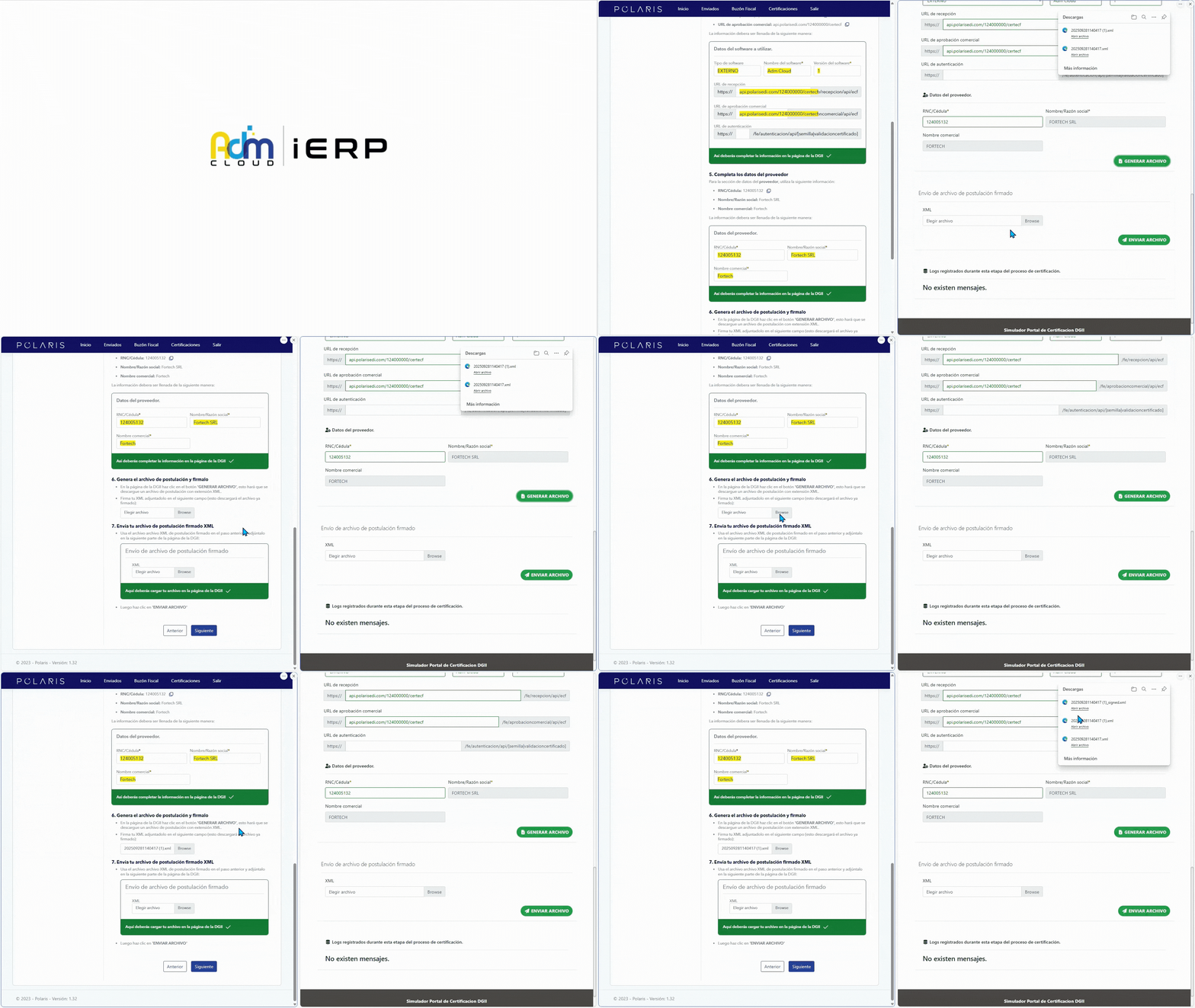
🔹Luego, sube y envía el archivo firmado (terminado en _signed) en el Portal de certificación de la DGII.
Paso 3 - Validación de datos del proveedor
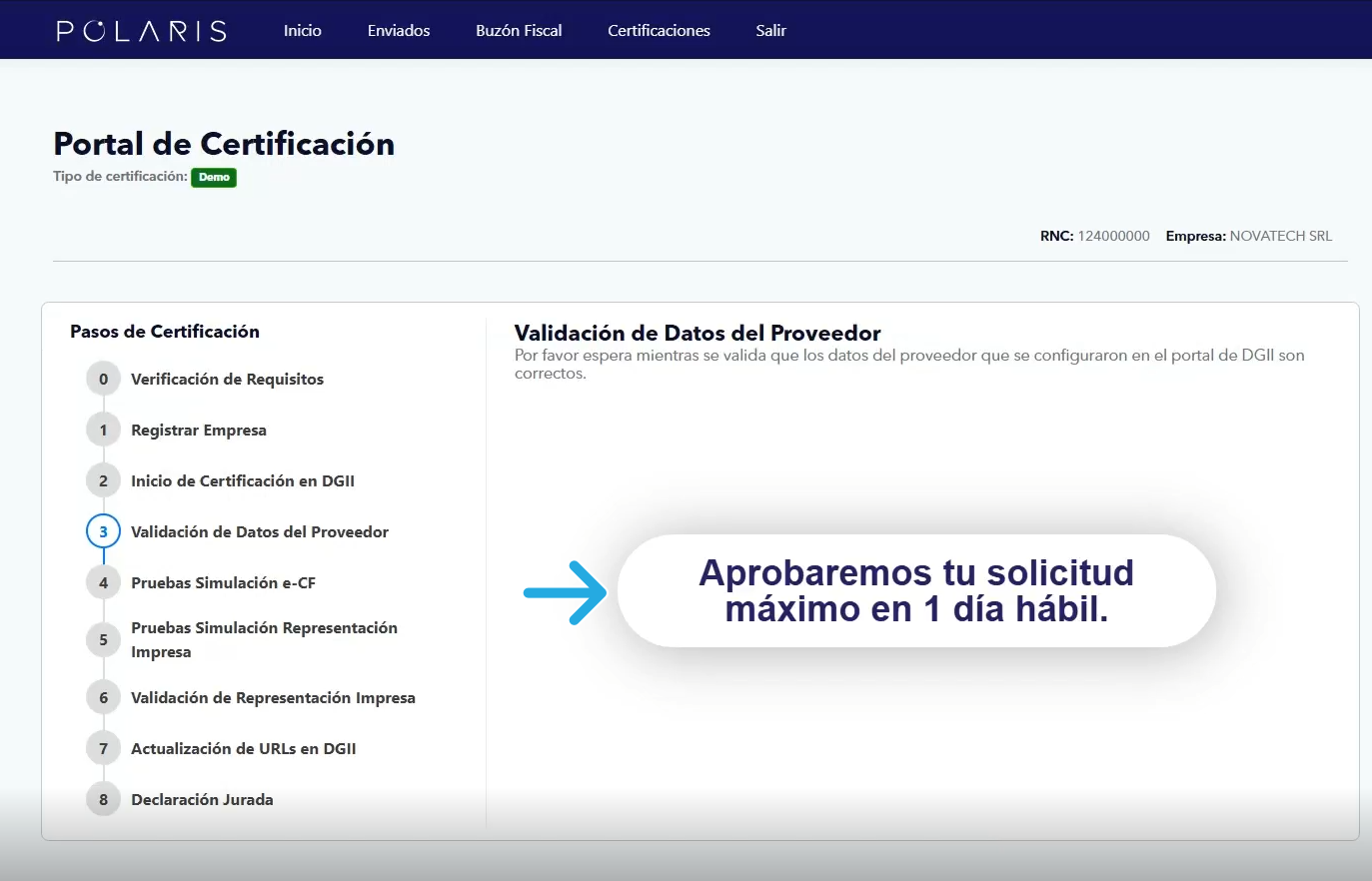
En este punto del proceso, Adm Cloud recibirá una solicitud para ser tu proveedor de servicios de facturación electrónica y la aceptaremos máximo al siguiente día hábil. Te recomendamos revisar durante este tiempo tanto en Polaris como en el portal de la DGII si avanza a la pantalla del paso 4.
Paso 4 - Pruebas de simulación e-CF
Una vez confirmemos que somos tu proveedor de facturación electrónica, abre al mismo tiempo Polaris y el Portal de Certificación DGII, y ubícate en ambos en el paso de “Pruebas Simulación e-CF".
🔹En Polaris, haz clic en el botón "Enviar todos".
🔹Descarga la Factura de consumo < 250 MIL, adjúntala en el campo correspondiente del Portal DGII y finaliza con el botón "Enviar".
🔹Luego, verifica en el Portal de Certificación DGII que el estado de cada comprobante cambie de 0/1 a 1/1, lo que indicará que fueron aprobados con éxito.
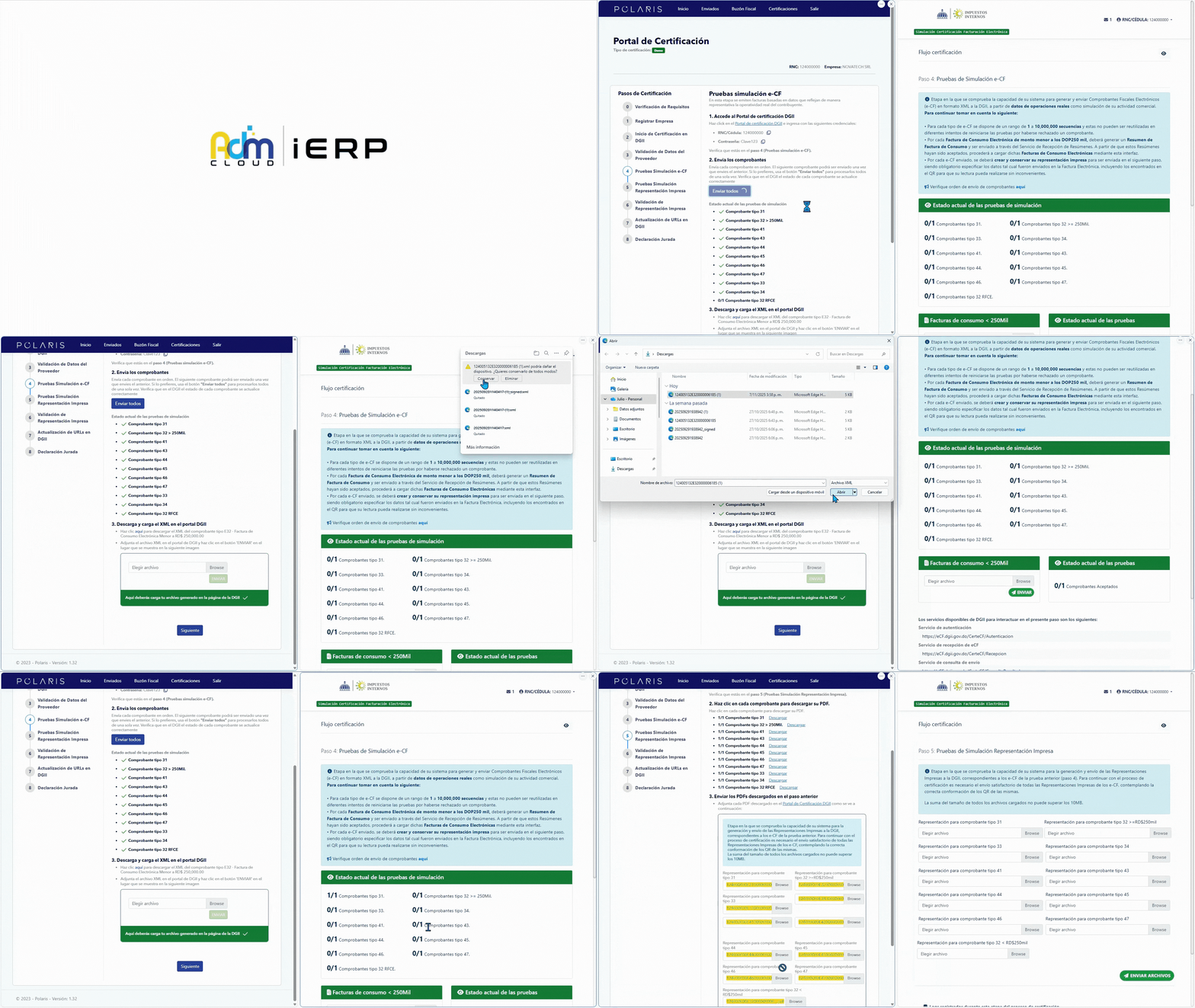
| 💡 Importante: Cuando en el Portal DGII avance al paso 5, haz clic en el botón "Siguiente" en Polaris para continuar con el proceso. |
Paso 5 - Pruebas de simulación representación impresa
Este proceso es similar al anterior, necesitas abrir al mismo tiempo Polaris y el Portal de Certificación de la DGII, y ubicarte en ambos en el paso de “Pruebas de simulación Representación impresa".
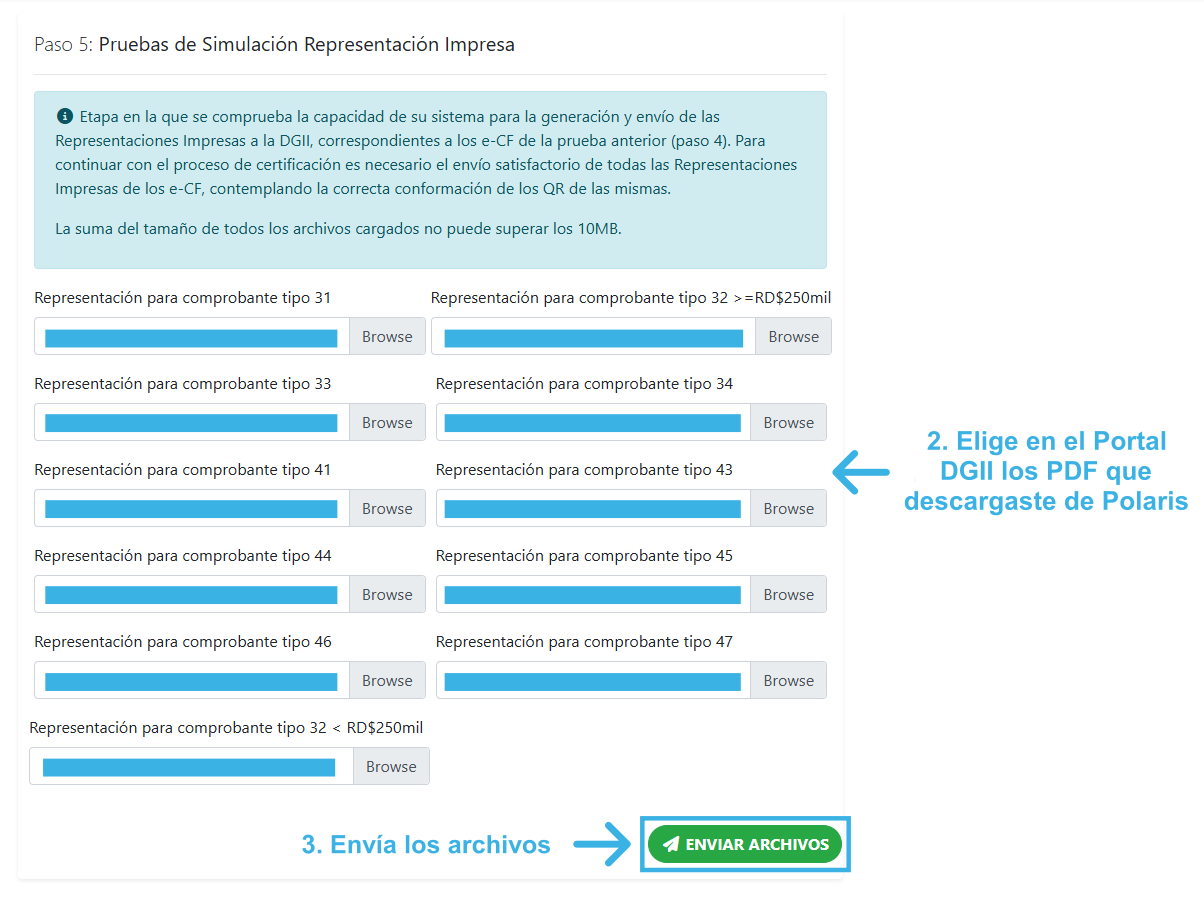
En Polaris, descarga el PDF del comprobante tipo 31. Luego, en el Portal DGII, selecciónalo en el campo que tiene el mismo nombre. Repite este proceso hasta que todos los comprobantes descargados de Polaris estén elegidos en la DGII y finaliza con el botón “Enviar archivos”.
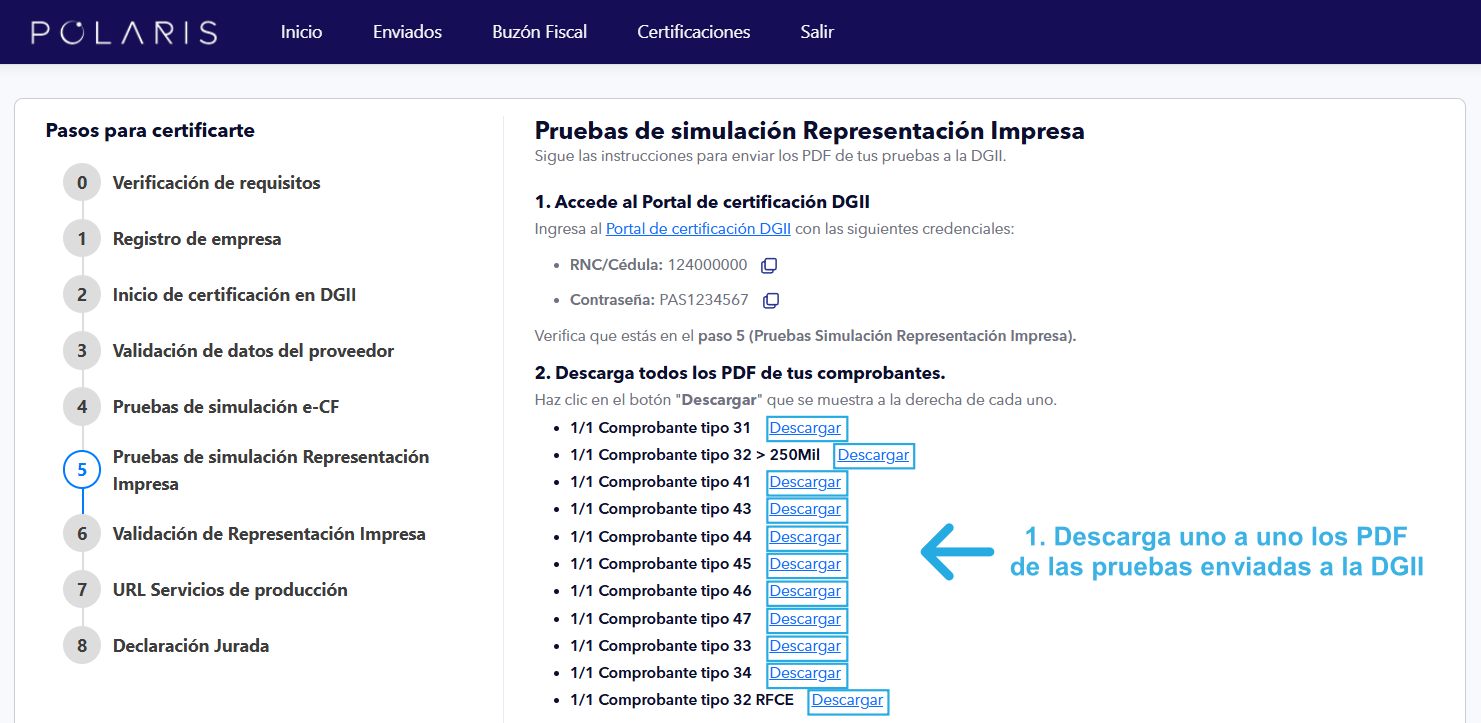
| 💡Importante: Te recomendamos descargar e ir subiendo uno por uno los comprobantes en el Portal DGII para evitar confusiones. |
Paso 6 - Validación de representación Impresa
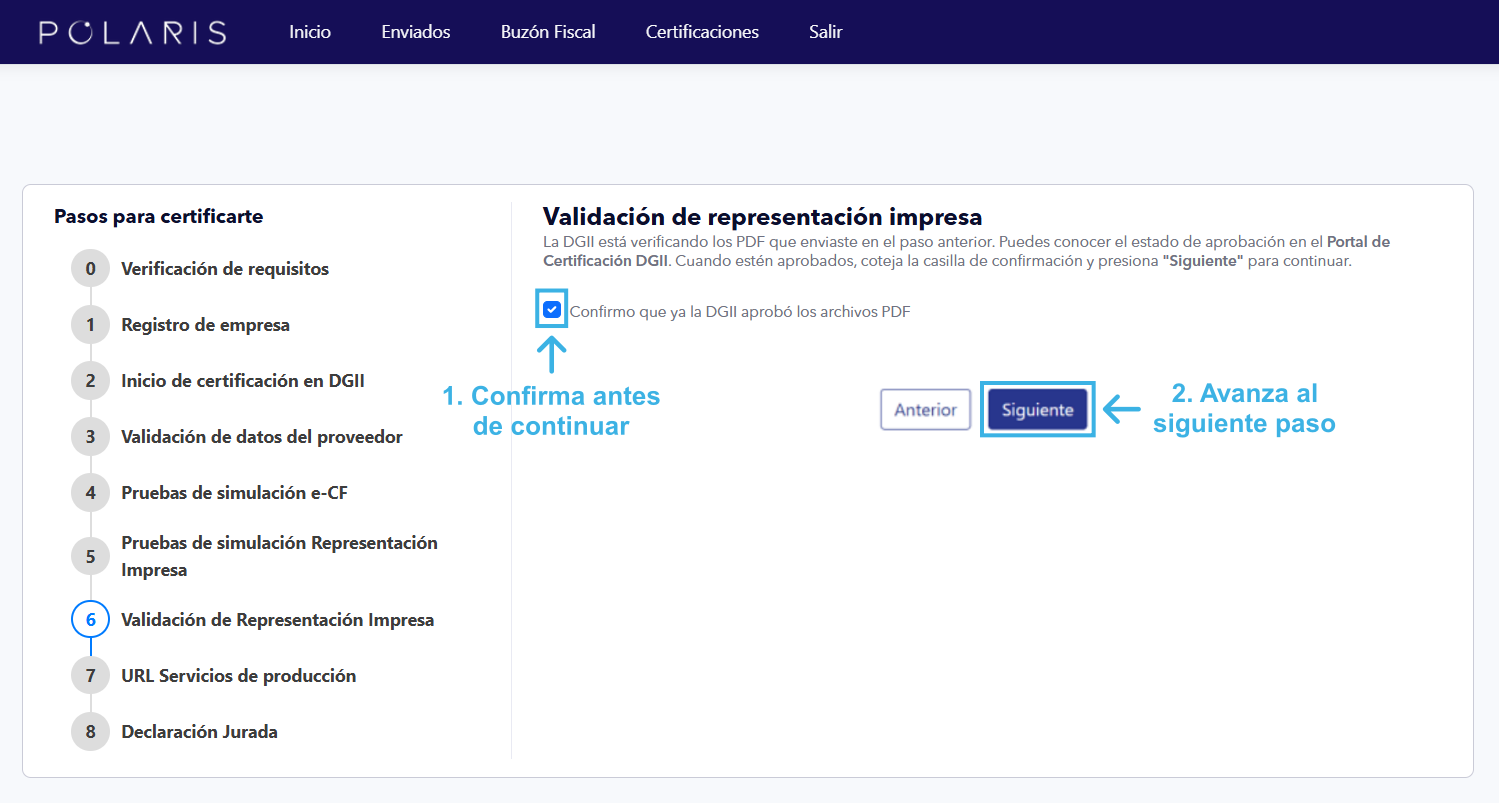
En este punto, la DGII realizará una verificación de las representaciones impresas que enviaste en el paso anterior. Es importante que estés ingresando al portal de la DGII para verificar su estado. Cuando estén aprobadas, marca la casilla de confirmación en la pantalla del paso 6 en Polaris y haz clic en el botón “Siguiente”.
Paso 7 - URL servicios de producción
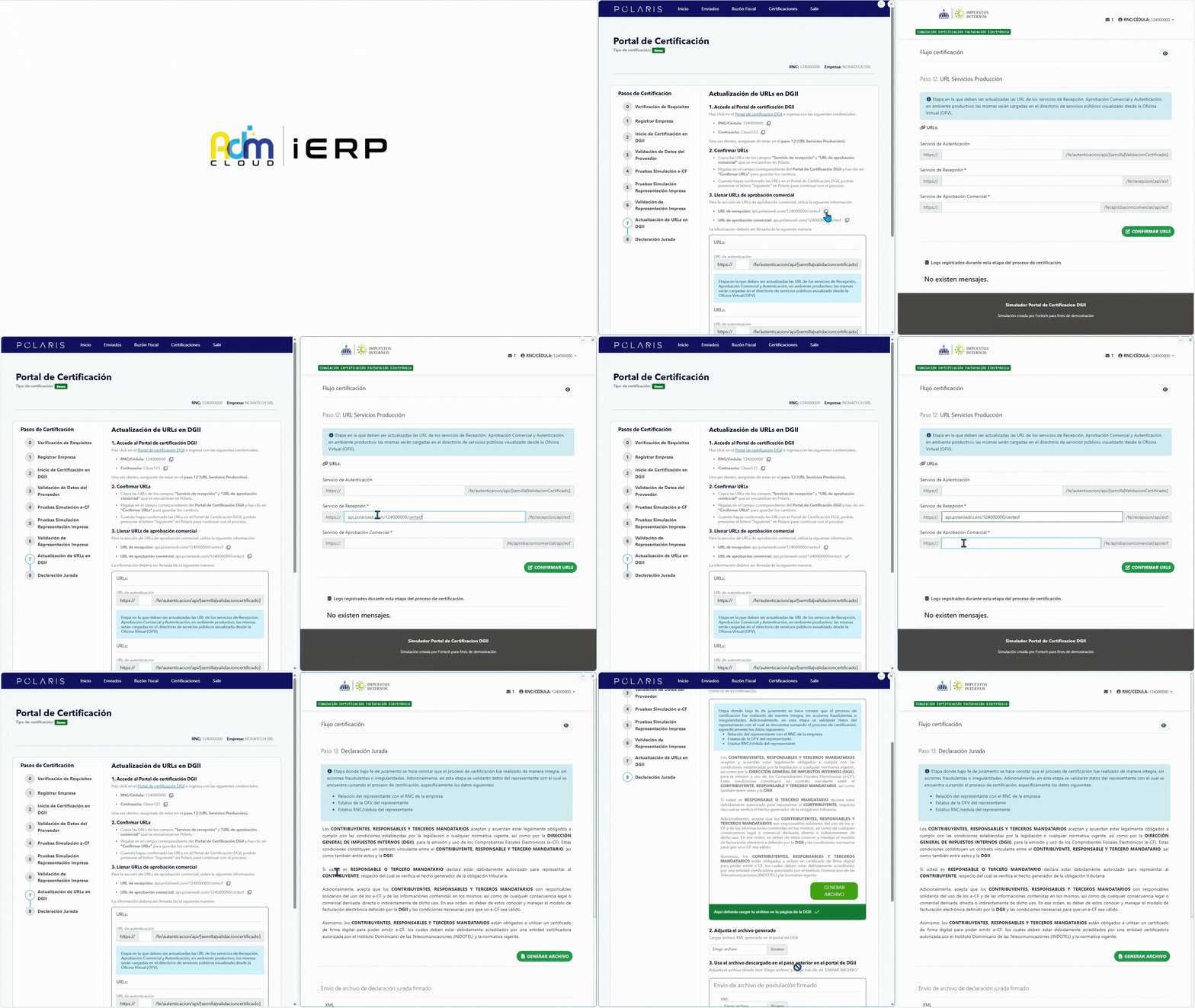
En este paso también es necesario tener abiertos Polaris y el Portal de Certificación DGII al mismo tiempo. Verifica que estés en el paso 12 de la DGII y en el paso 7 de Polaris.
🔹Copia las URL de recepción y aprobación comercial que aparecen en Polaris.
🔹Pega las URL en los campos correspondientes del Portal DGII, como te mostramos a continuación:
🔹Cuando hayas pegado las dos URL en el Portal DGII, haz clic en el botón “Confirmar URLs” para finalizar este paso.
Paso 8 - Declaración Jurada
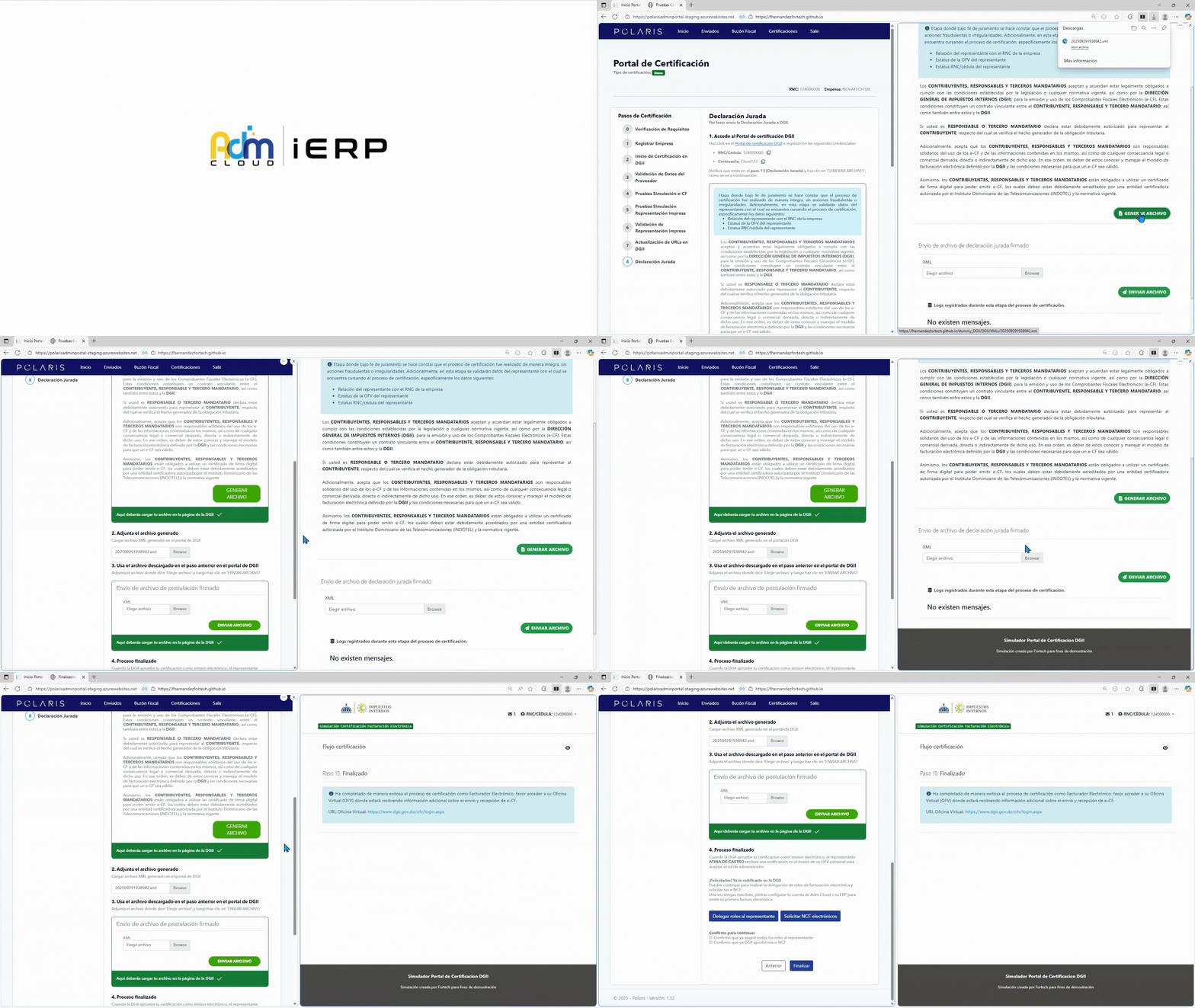
🔹Para realizar tu declaración jurada, dirígete al paso 13 del flujo en el Portal DGII y haz clic en “Generar archivo” para aceptar y descargar el XML de tu declaración.
🔹Cuando hayas descargado tu declaración de la DGII, elige en el paso 8 del flujo en Polaris el archivo XML para firmarlo.
🔹Teniendo el archivo firmado que te devuelve Polaris (terminado en _signed), ingresa nuevamente al Portal DGII para elegirlo y enviarlo.
Paso 9 - Verificación de estatus
🔹En este paso, la DGII realizará una verificación de tu declaración jurada y aprobará tu certificación como emisor de comprobantes electrónicos.
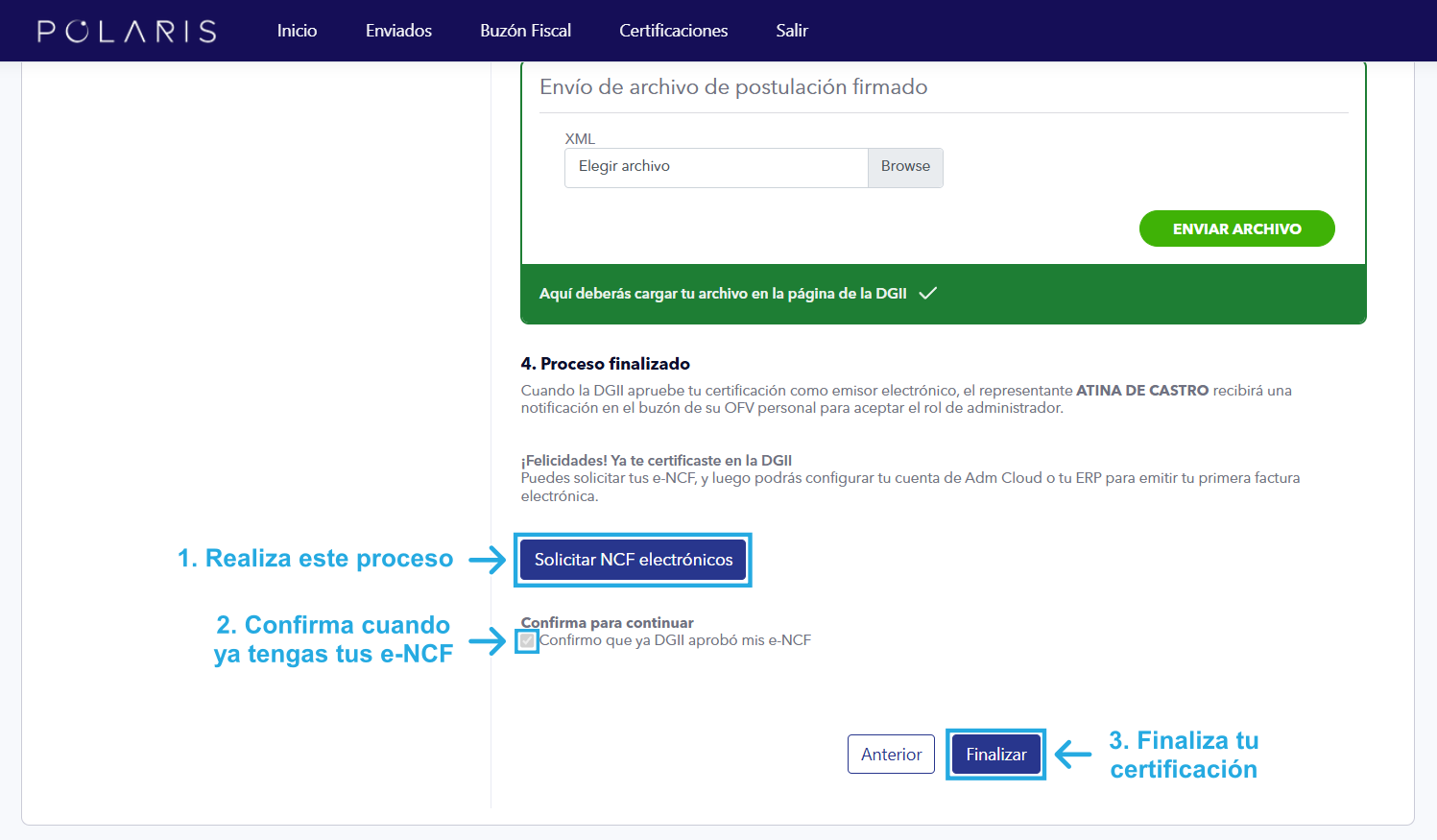
🔹Una vez la DGII haya hecho esta verificación final, recibirás una notificación por correo electrónico y podrás ingresar al paso 8 de Polaris para solicitar tus e-NCF.
🔹Después de solicitar tus e-NCF, podrás finalizar tu certificación en Polaris y configurar tu cuenta de Adm Cloud o el software que utilices para empezar a facturar.
9.1. Solicitud de NCF electrónicos (e-NCF)
Este es el mismo proceso que has realizado en la Oficina Virtual de la DGII para solicitar tus NCF, con la variación de que los comprobantes a seleccionar deben incluir la palabra “Electrónico”.
En esta guía dispuesta por la DGII puedes conocer el paso a paso para la Asignación de secuencia de e-NCF.
Cuando tengas tus e-NCF, habrás finalizado el proceso en la DGII y solo faltaría configurar tu cuenta de Adm Cloud o el software que usarás para emitir facturas electrónicas. Conoce cómo configurar tu FE en Adm Cloud.