
|
🔔 Planes con esta funcionalidad disponible: ■ Todos los planes con facturación electrónica. |
Antes de configurar tu cuenta para emitir comprobantes fiscales electrónicos (e-CF) ante la DGII, es necesario que hayas realizado todos los pasos del proceso de habilitación de facturación electrónica.
Conoce aquí los pasos para habilitar tu facturación electrónica ante la DGII, requisito previo para configurar esta funcionalidad en Adm Cloud.
Configuraciones para emitir e-CF
🔹En tu cuenta de Adm Cloud sigue la ruta Configuración > Fiscal > Configuración de facturación electrónica.
🔹En la pantalla a la que llegas, coteja la opción Facturación electrónica habilitada.
🔹Elige a Polaris como tipo de intermediario.
🔹Haz clic en el botón Grabar para guardar estos cambios.
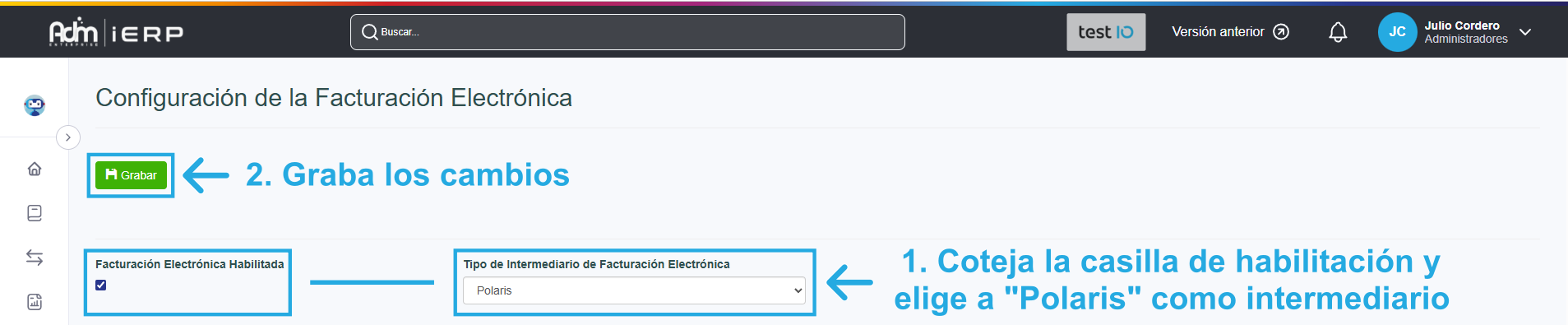
🔹Cuando veas la notificación de guardado exitoso, podrás continuar con las 4 configuraciones necesarias para emitir e-CF que aparecen en la parte de abajo en esa misma pantalla, para ello puedes hacer clic en el botón "Ejecutar" de la primera línea.
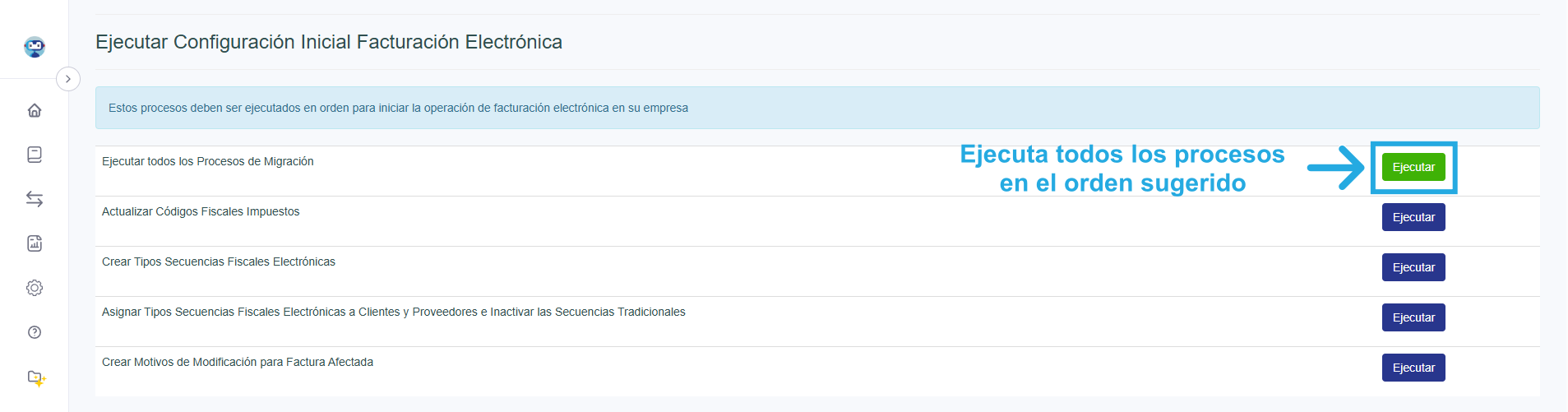
A continuación te explicamos lo que sucede al ejecutar estos procesos de configuración:
1. Actualizar códigos fiscales de impuestos: Actualiza los impuestos de tu cuenta con los códigos exigidos por la DGII para emitir comprobantes electrónicos.
2. Crear tipos de secuencias electrónicas: Activa automáticamente los tipos de secuencias para comprobantes fiscales electrónicos. Podrás ingresar a Configuración > Fiscal > Tipos de comprobantes fiscales para verificar que se hayan creado correctamente. Allí verás las secuencias del código 31 al 47 marcadas como electrónicas.
3. Asignar secuencias electrónicas a clientes y proveedores: Desactiva tus secuencias tradicionales y actualiza las secuencias de NCF en compras y ventas asociadas a tus clientes y/o proveedores, según corresponda. Por ejemplo, cambia la secuencia B01 por la E31, la B02 por la E32, y así sucesivamente.
4. Crear motivos de modificación para facturas afectadas: Agrega los motivos requeridos por la DGII para registrar devoluciones mediante notas de crédito o débito.
📣Configuración adicional: Si usas formatos de impresión personalizados, te recomendamos contactar a quien te ayudó con la implementación para incluir la sección del código QR y la firma electrónica, tal como se explica en la guía de cómo personalizar tus formatos de e-CF.
🔹Después de ejecutar las configuraciones anteriores, puedes seguir la ruta Configuración > Fiscal > Secuencias de comprobantes fiscales y agregar las secuencias autorizadas por la DGII para la E31, E32 y las que correspondan.
Para agregar una nueva secuencia haz clic en el botón Nueva y sigue estos pasos:
- Elige el tipo de comprobante.
- Incluye el prefijo (E31, E32, etc.).
- Define 10 dígitos para tu numeración
- Completa los campos “Primer número” y “Siguiente número” con el consecutivo inicial autorizado, y luego indica el “Último número” que te autorizó DGII.
- Asigna la fecha de “Expiración” según lo autorizado por la DGII.
- Puedes activar una notificación por correo para que el sistema te alerte cuando la secuencia esté por agotarse.
| 💡Importante: Repite este proceso por cada secuencia fiscal electrónica que tengas autorizada, y no olvides hacer clic en Grabar para guardarlas. |
Permisos necesarios para firmar comprobantes
Para que tus usuarios puedan firmar comprobantes electrónicos, su grupo de usuario debe tener habilitado el permiso Autorizar / Firmar electrónicamente en cada tipo de transacción que requiera firmado, como facturas a crédito, facturas al contado, notas de crédito y notas de débito. Puedes gestionar este permiso desde Configuración > Seguridad > Grupos de usuarios.
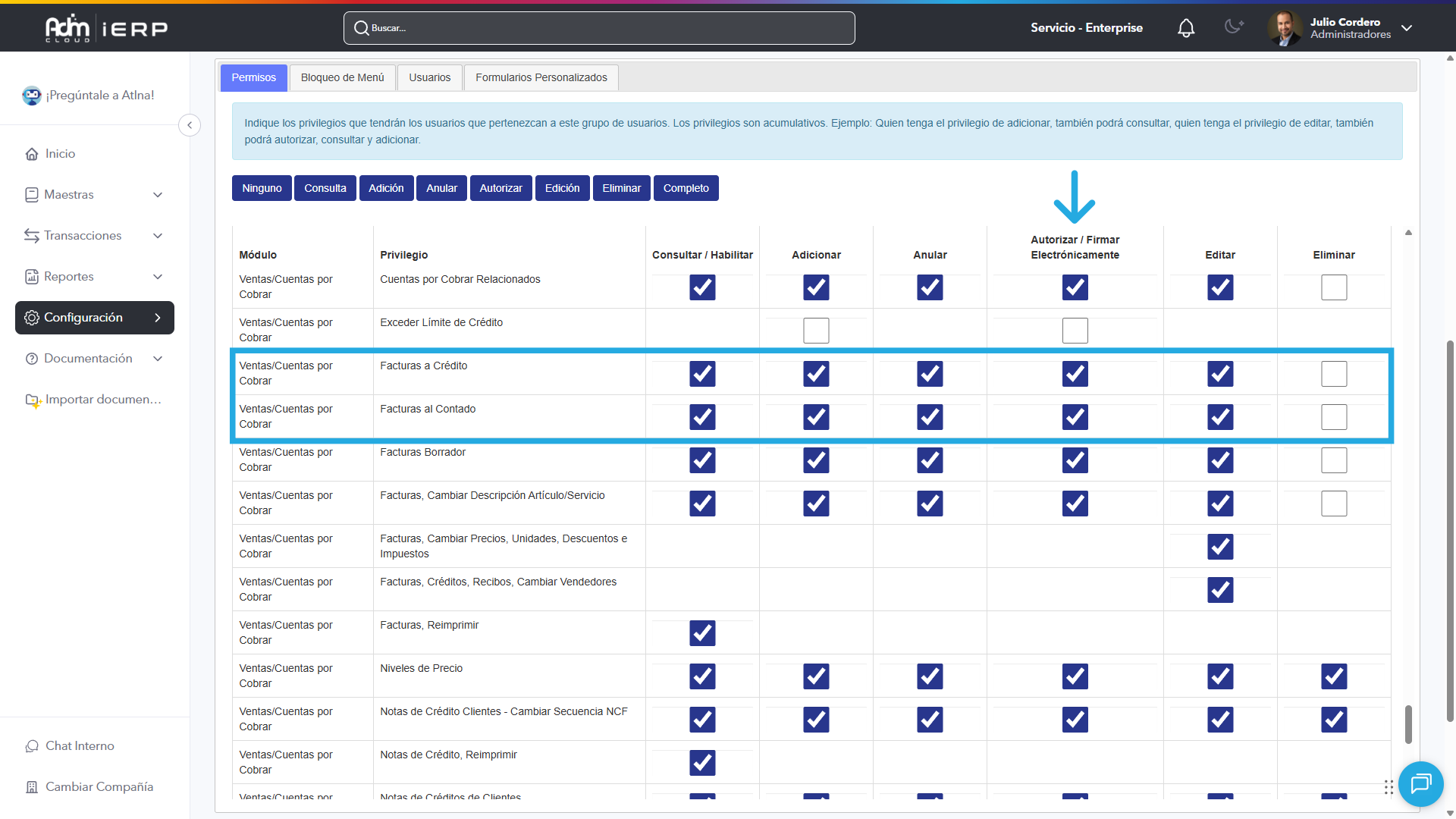
Puedes aprender cómo administrar los permisos de los grupos en el artículo Gestiona tus grupos de usuarios en Adm Cloud.
Configuración del intermediario para emisión
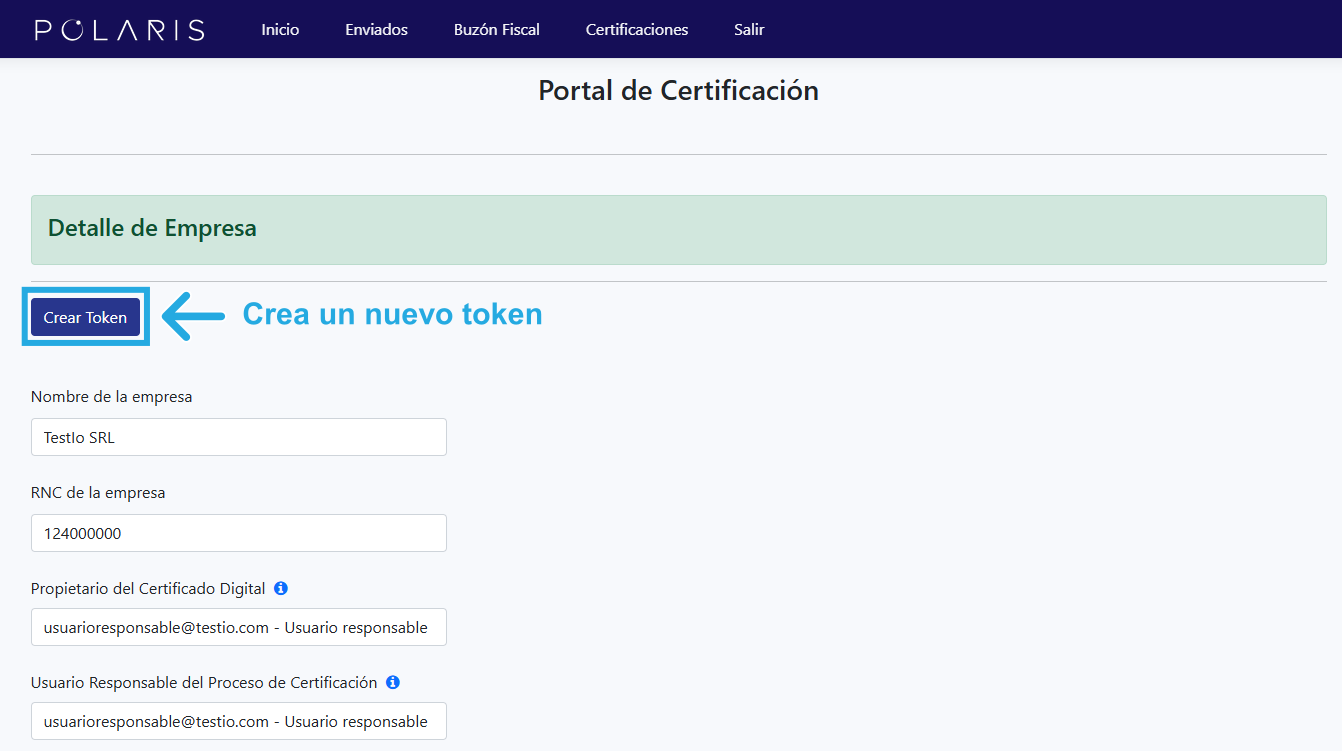
🔹Inicia sesión en Polaris con las mismas credenciales que usas en Adm Cloud.
🔹Dirígete al menú "Certificaciones".
🔹Haz clic sobre el nombre de tu empresa.
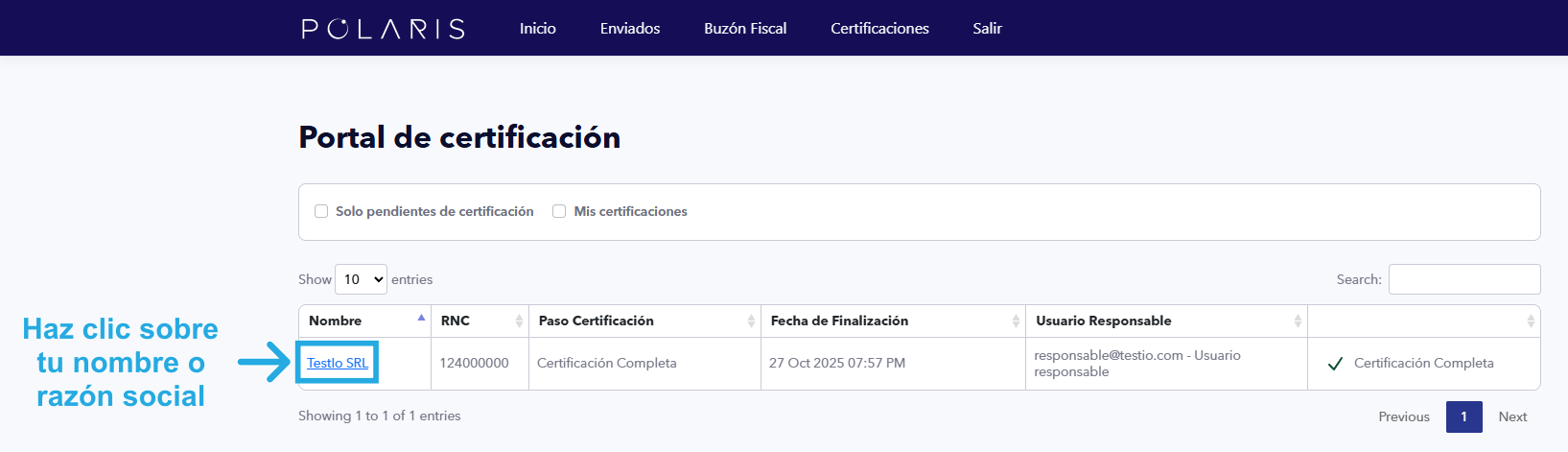
🔹Selecciona el botón Crear Token. Confirma su generación y cópialo en tu portapapeles.
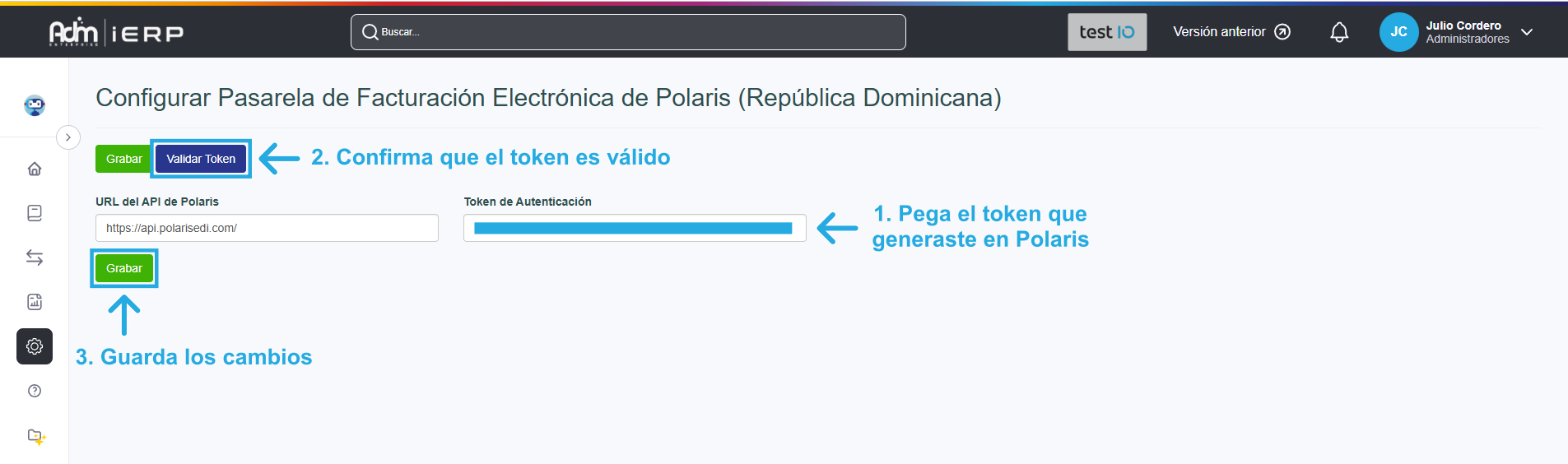
🔹Luego de realizar los pasos anteriores en Polaris, accede a tu cuenta de Adm Cloud y sigue la ruta Configuración > Fiscal > Configuración del intermediario de facturación electrónica. Pega el token en el campo correspondiente, presiona el botón "Validar token" para confirmar que es válido y haz clic en “Grabar” para guardar los cambios.
Si completaste los pasos de este manual, ¡felicidades! Ya puedes empezar a emitir tus e-CF usando el botón “Firmar” que aparecerá al consultar tus transacciones de ventas, compras y devoluciones.