
Un activo fijo es un bien tangible que utiliza tu empresa en sus operaciones, como equipos, mobiliario, vehículos o herramientas, y que tiene una vida útil prolongada.
En Adm Cloud puedes registrar estos activos y asignarlos a tus colaboradores, lo que te permite llevar control sobre su uso, ubicación y responsabilidad dentro de la empresa.
Índice
¿Cómo asignar un activo fijo a un colaborador?
¿Cómo consultar los activos asignados?
1. Desde el listado de activos fijos
2. Desde la maestra de un activo fijo
3. Desde el panel de control del colaborador
4. Desde reportes
5. Desde las transacciones de asignación
Control de asignaciones desde Recursos Humanos
Permisos requeridos
Beneficios de esta funcionalidad
¿Cómo asignar un activo fijo a un colaborador?
Al momento de crear o editar un activo fijo, puedes asignarlo directamente a un colaborador. Para ello, solo debes ubicar el campo “Empleado”, seleccionar el colaborador al que deseas asignar el activo y presionar el botón Grabar para guardar los cambios. Una vez guardado, el activo quedará asignado a ese empleado dentro del sistema.
Observa un ejemplo de asignación al editar la maestra de un activo fijo:
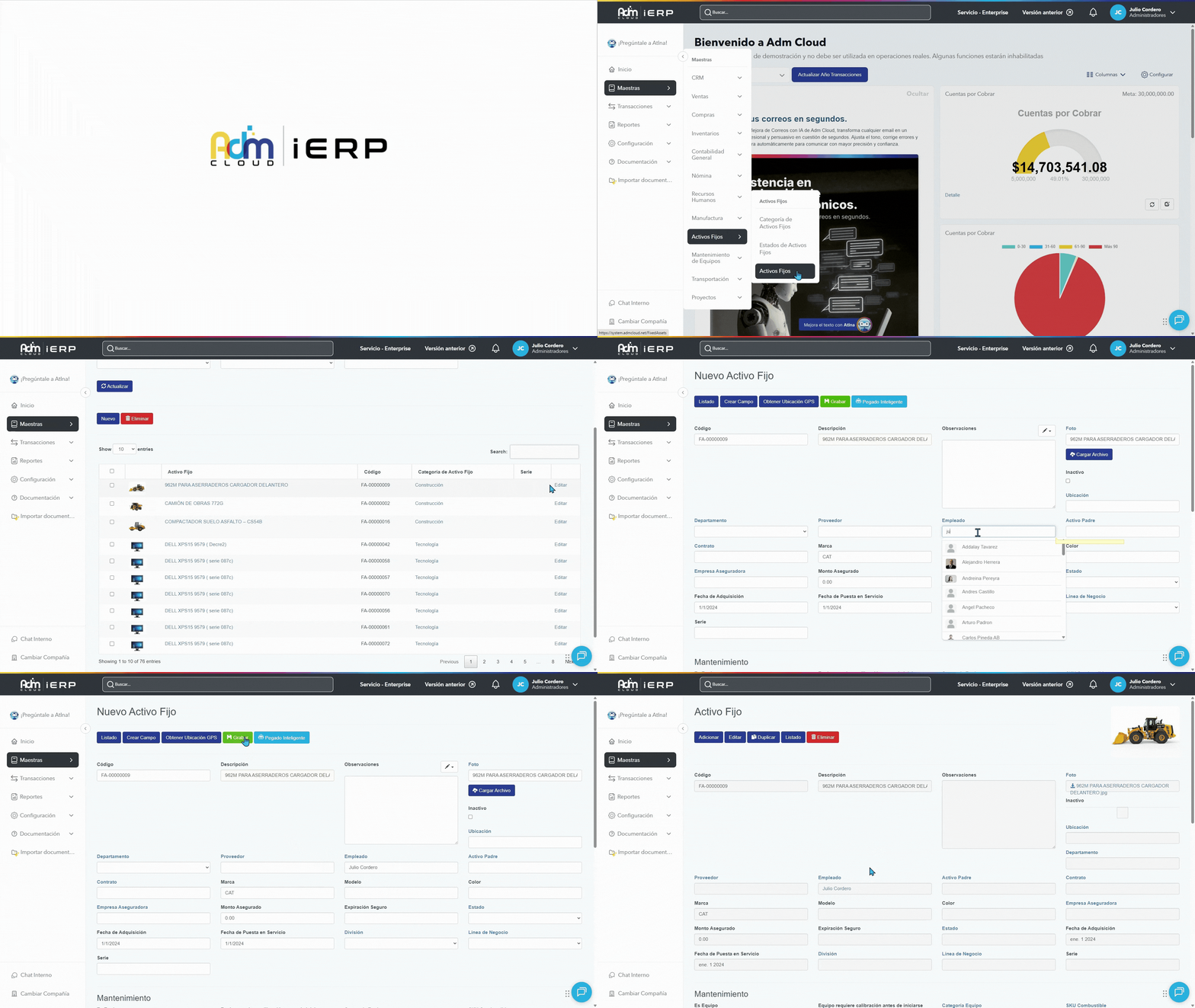
Puedes aprender a crear tus activos fijos en el artículo Crea tus activos fijos en Adm Cloud.
¿Cómo consultar los activos asignados?
Puedes consultar los activos asignados a cada colaborador desde diferentes opciones:
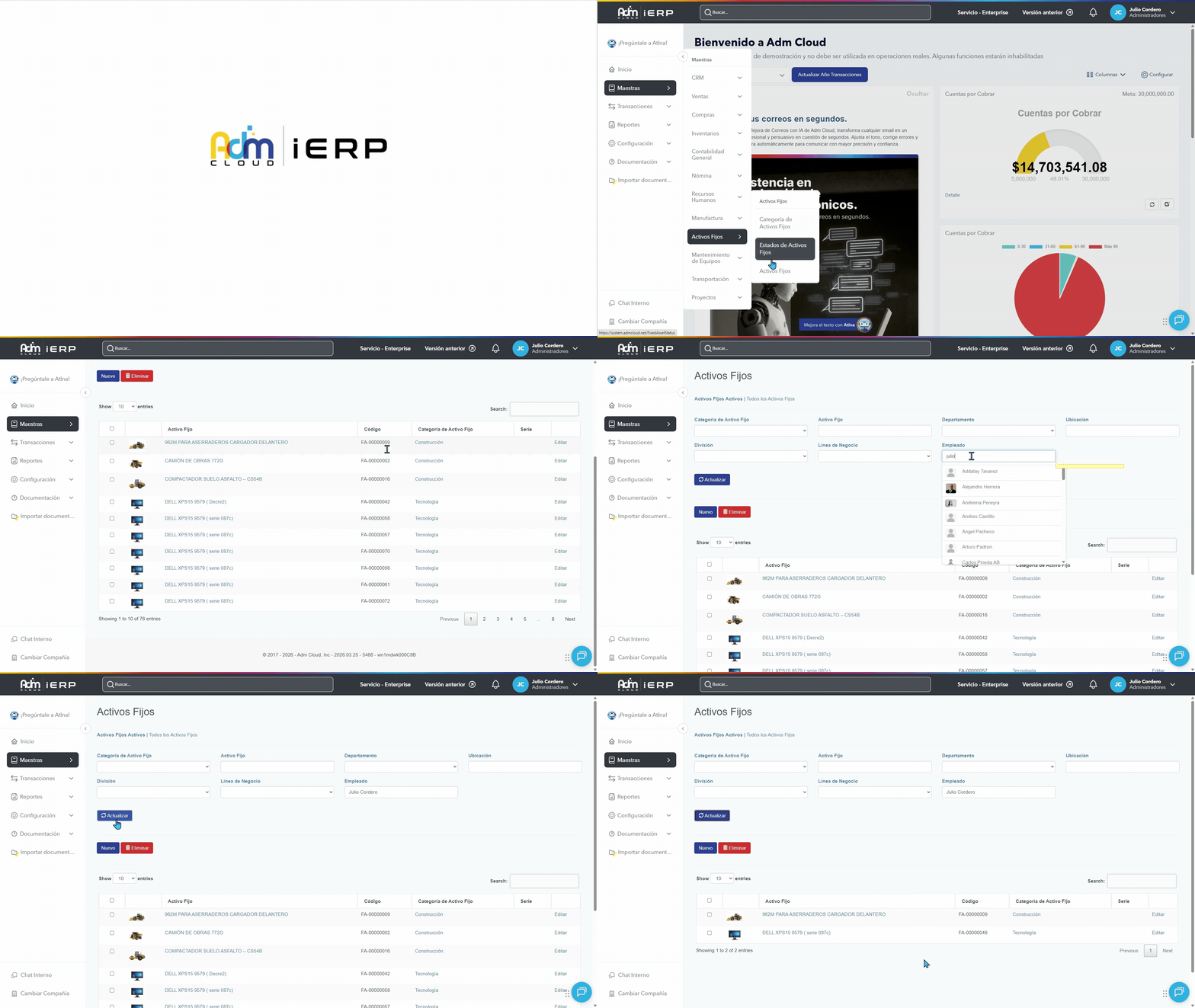
1. Desde el listado de activos fijos: Dirígete a Maestras > Activos fijos > Activos fijos, utiliza el filtro de "Empleado" para elegir uno específico y presiona el botón Actualizar para ver el listado de tus activos con este filtro aplicado.
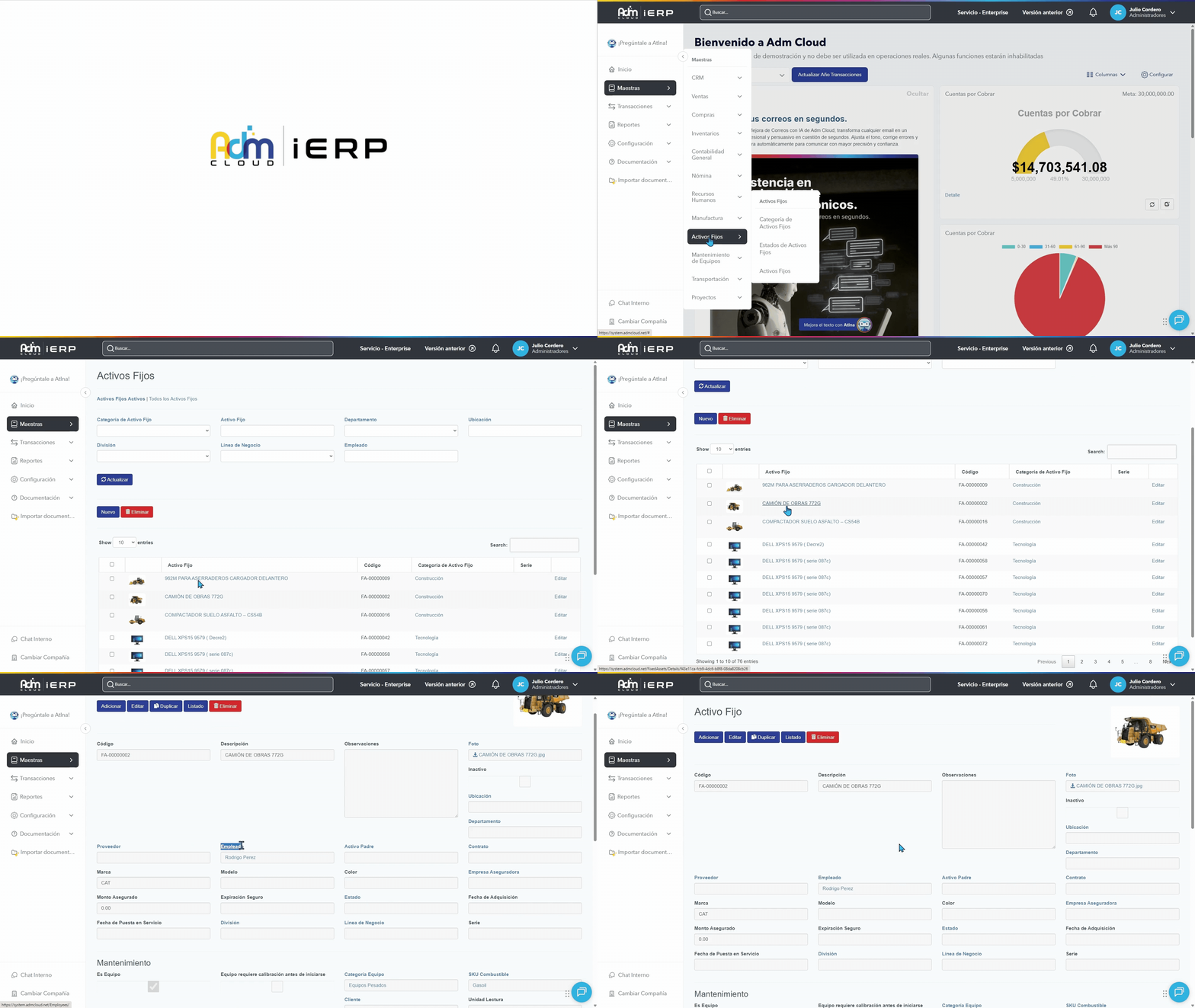
2. Desde la maestra de un activo fijo: Estando en el listado de activos fijos, ubica el que necesites o usa el campo de búsqueda rápida para encontrarlo, y consulta la maestra del activo haciendo clic sobre su nombre. Allí podrás conocer el empleado al que se encuentra asignado.
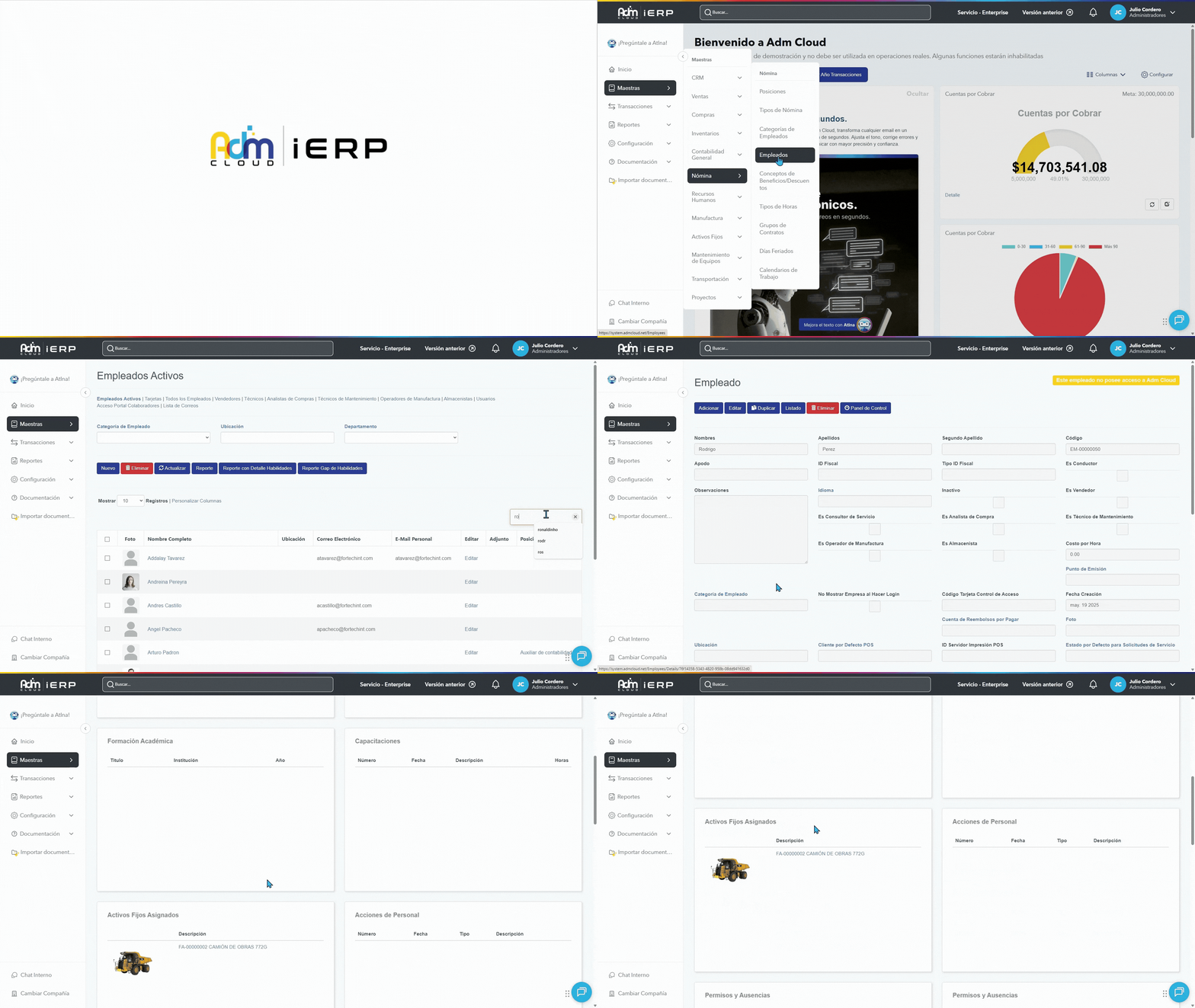
3. Desde el panel de control del colaborador: También puedes conocer si un empleado tiene asignado un activo fijo consultando su panel de control. Para hacerlo puedes seguir estos pasos:
🔹Dirígete a Maestras > Nómina > Empleados
🔹Haz clic en el nombre del empleado
🔹Ingresa al Panel de control
Allí encontrarás la sección Activos fijos asignados, donde podrás visualizar los activos asociados a ese colaborador.
4. Desde reportes: Dirígete a Reportes > Activos fijos > Activos fijos y desde allí podrás:
🔹Aplicar filtros por activo fijo o empleado para generar un reporte específico.
🔹Generar el reporte general sin ningún filtro aplicado.
El reporte mostrará información como:
🔹Ubicación
🔹Código
🔹Nombre del activo
🔹Categoría
🔹Estado
🔹Empleado asignado
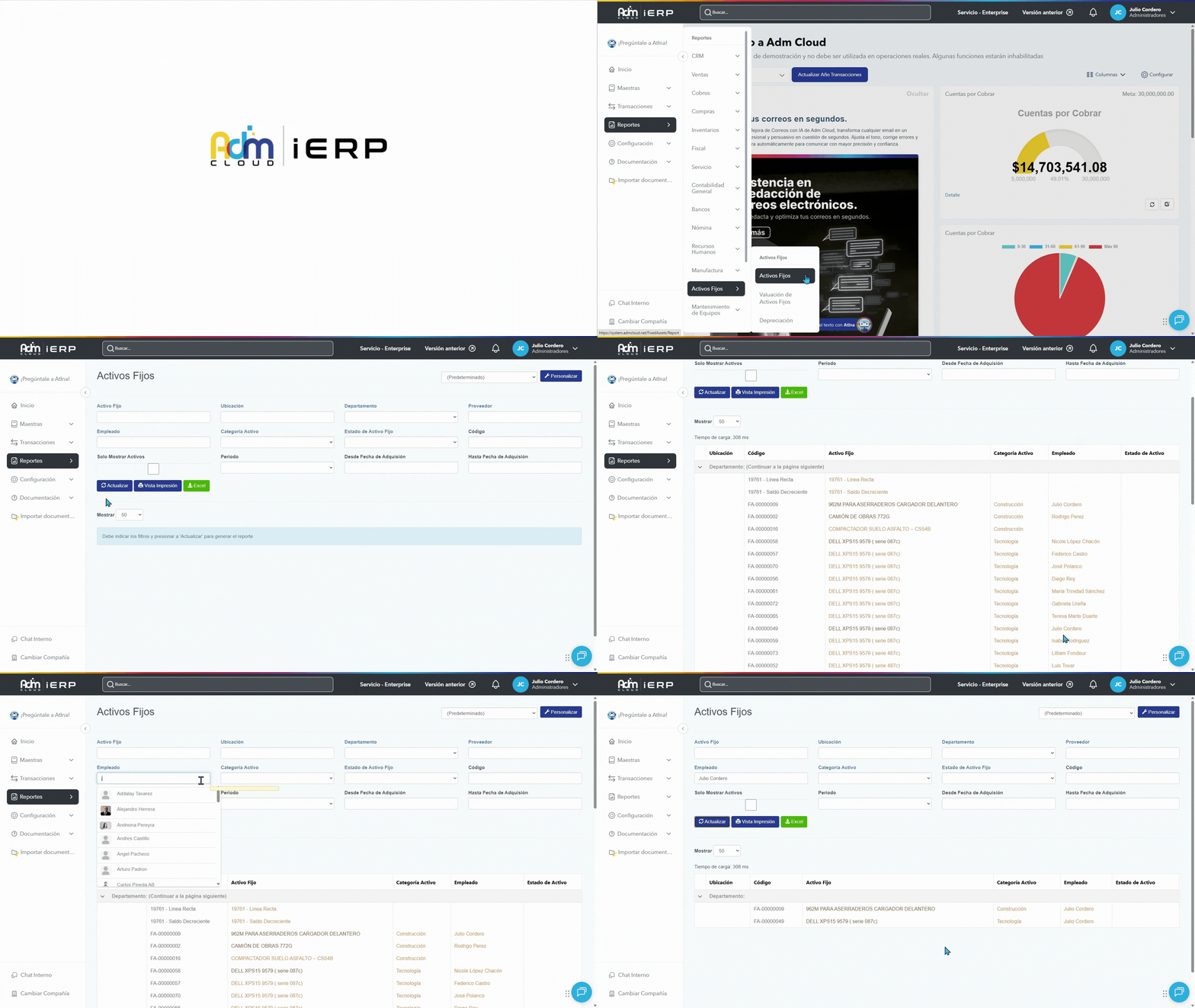
5. Desde las transacciones de asignación: Si el departamento de Recursos Humanos lleva un control a través del registro de transacciones para cada asignación, dirígete a Transacciones > Recursos Humanos > Asignación de activos y desde el listado podrás consultar las asignaciones registradas para cada empleado y activo fijo.
Control de asignaciones desde Recursos Humanos
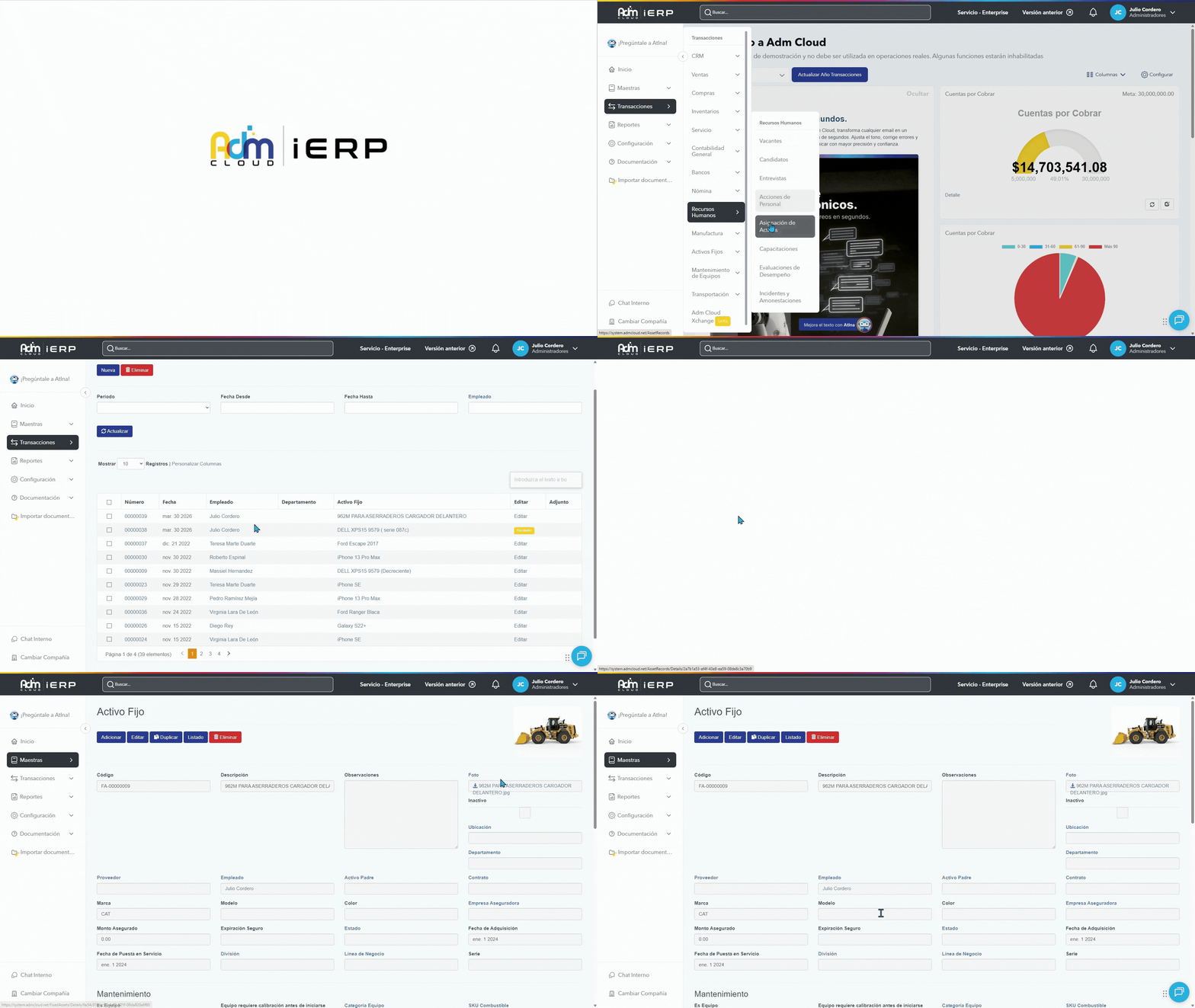
Además de la asignación directa desde la maestra de un activo fijo, puedes llevar un control más detallado desde el módulo de Recursos Humanos mediante la transacción llamada “Asignación de activos”.
Puedes acceder a esta opción desde Transacciones > Recursos Humanos > Asignación de activos. En esta pantalla podrás:
🔹Crear nuevos registros de asignación con el botón “Nueva”.
🔹Consultar el listado de asignaciones con información como número, fecha, empleado, departamento y nombre del activo fijo.
🔹Consultar cada registro haciendo clic en su número.
🔹Desde la pantalla de consulta de cada registro podrás anular las asignaciones cuando el activo haya sido devuelto.
Esto permite al departamento de Recursos Humanos llevar un control interno de las entregas y devoluciones de activos.
Permisos requeridos
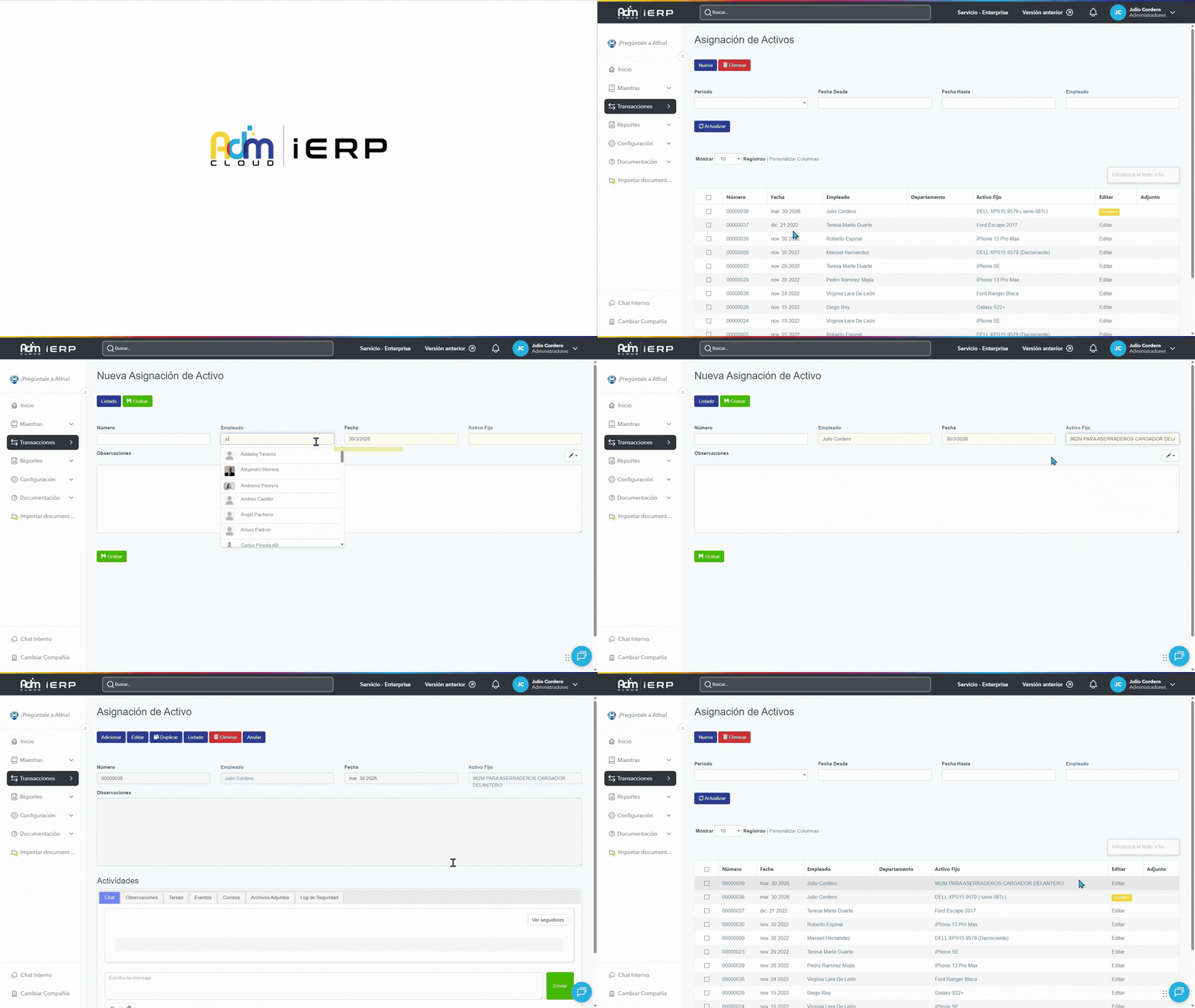
Para que un usuario pueda gestionar activos fijos, es necesario asignar los permisos correspondientes dentro de su grupo de usuarios.
Puedes configurarlos desde Configuración > Seguridad > Grupos de usuarios, allí podrás crear o editar el grupo de usuarios correspondiente y seguir estos pasos:
🔹Ubica el módulo Activos fijos.
🔹Busca el privilegio Activos fijos.
🔹Activa los permisos según las acciones que necesite realizar (consultar, crear, editar o eliminar).
🔹Presiona el botón "Grabar" para guardar los cambios.
Beneficios de esta funcionalidad
✓ Asignar activos a colaboradores de forma clara y organizada
✓ Llevar control del responsable de cada activo
✓ Registrar y documentar asignaciones desde el módulo de Recursos Humanos
✓ Mantener trazabilidad de entregas y devoluciones