
Adm Cloud ofrece un sistema flexible para la creación, configuración y administración de usuarios. A través de sus herramientas de seguridad, puedes gestionar accesos, permisos y licencias según las necesidades de tu empresa.
Índice
¿Cómo crear un usuario en Adm Cloud?
1. Creación desde formulario rápido
2. Creación desde un nuevo empleado
¿Cómo quitarle acceso a un usuario?
¿Cómo crear un usuario en Adm Cloud?
Existen dos formas disponibles para crear usuarios en Adm Cloud:
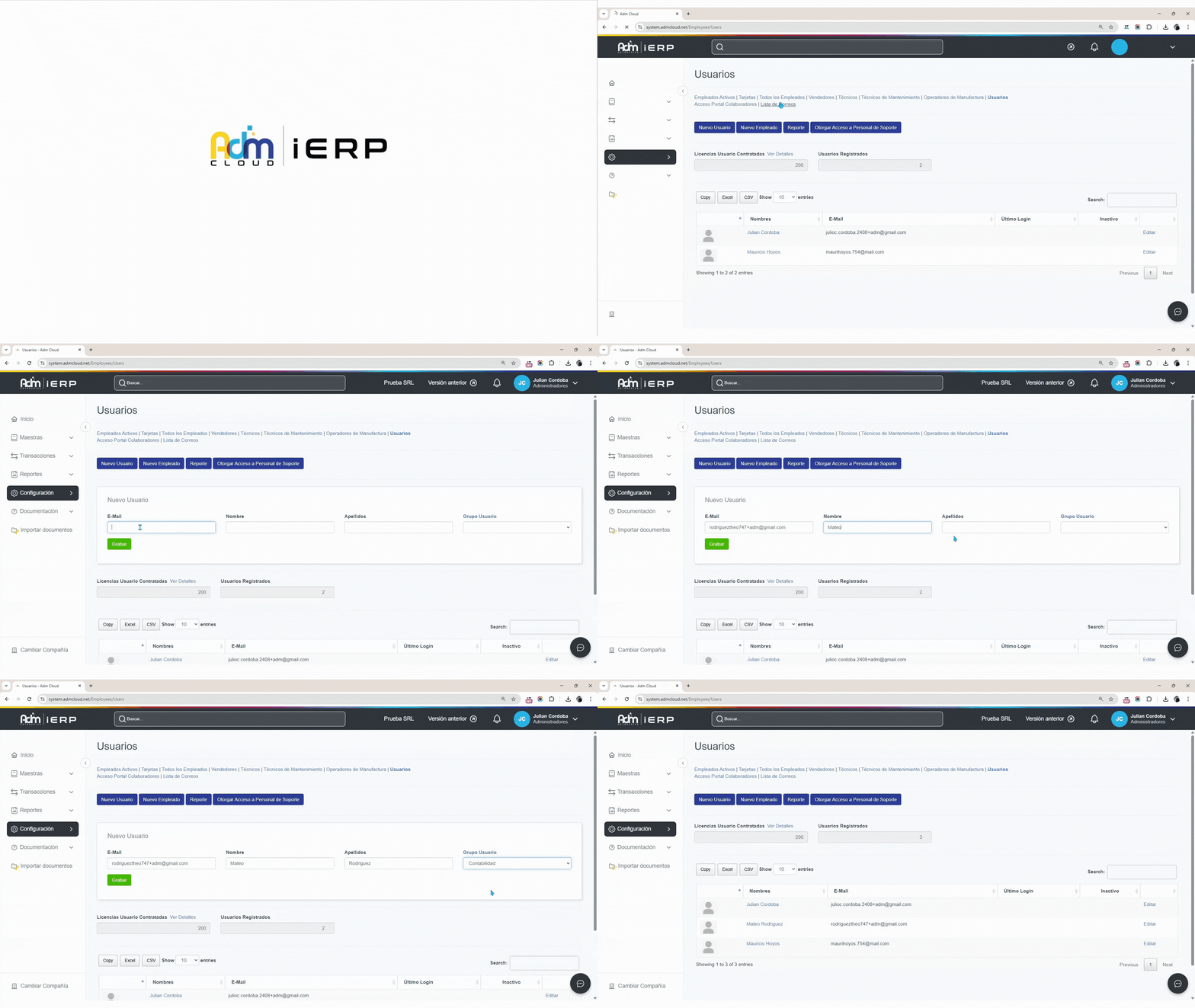
1. Creación desde formulario rápido
🔹Dirígete a Configuración > Seguridad > Usuarios > Nuevo Usuario.
🔹Ingresa la siguiente información:
- Correo del usuario
- Nombre y apellido
- Grupo de usuario al que pertenecerá
El grupo de usuario determina automáticamente los privilegios y permisos que tendrá un usuario dentro del sistema. Conoce cómo gestionar tus grupos de usuario.
🔹Haz clic en el botón "Grabar" para crear el usuario.
Observa:
2. Creación desde un nuevo empleado
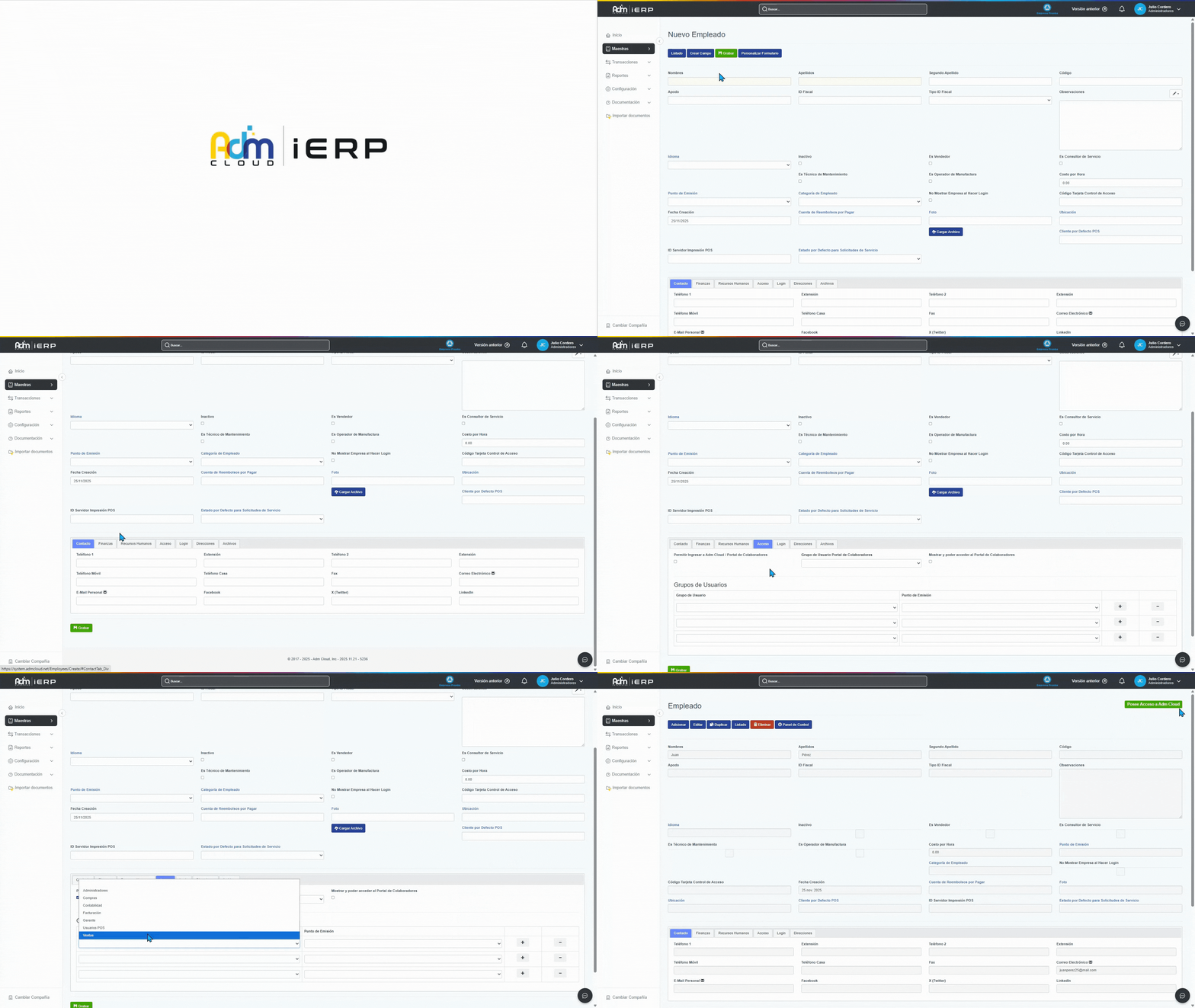
🔹Dirígete a Configuración > Seguridad > Usuarios > Nuevo Empleado.
| 💡 Tip: Puedes acceder a esta misma pantalla desde el menú Maestras > Nómina > Empleados > Nuevo empleado. |
🔹Completa la información que consideres necesaria en la primera sección, garantizando que al menos incluyas el nombre y apellido.
🔹En la pestaña de Contacto incluye el correo electrónico del empleado que será el usuario con el que podrá ingresar a Adm Cloud.
🔹En la pestaña de Acceso, coteja la opción para permitirle ingresar a Adm Cloud, elige el o los grupos de usuario a los que pertenecerá y su punto de emisión.
🔹Haz clic en el botón "Grabar" para crear el usuario.
Observa:
Una vez crees tus usuarios, puedes compartirles el artículo Cómo iniciar sesión y gestionar tu rol en Adm Cloud para que sepan cómo ingresar al sistema.
¿Cómo quitarle acceso a un usuario?
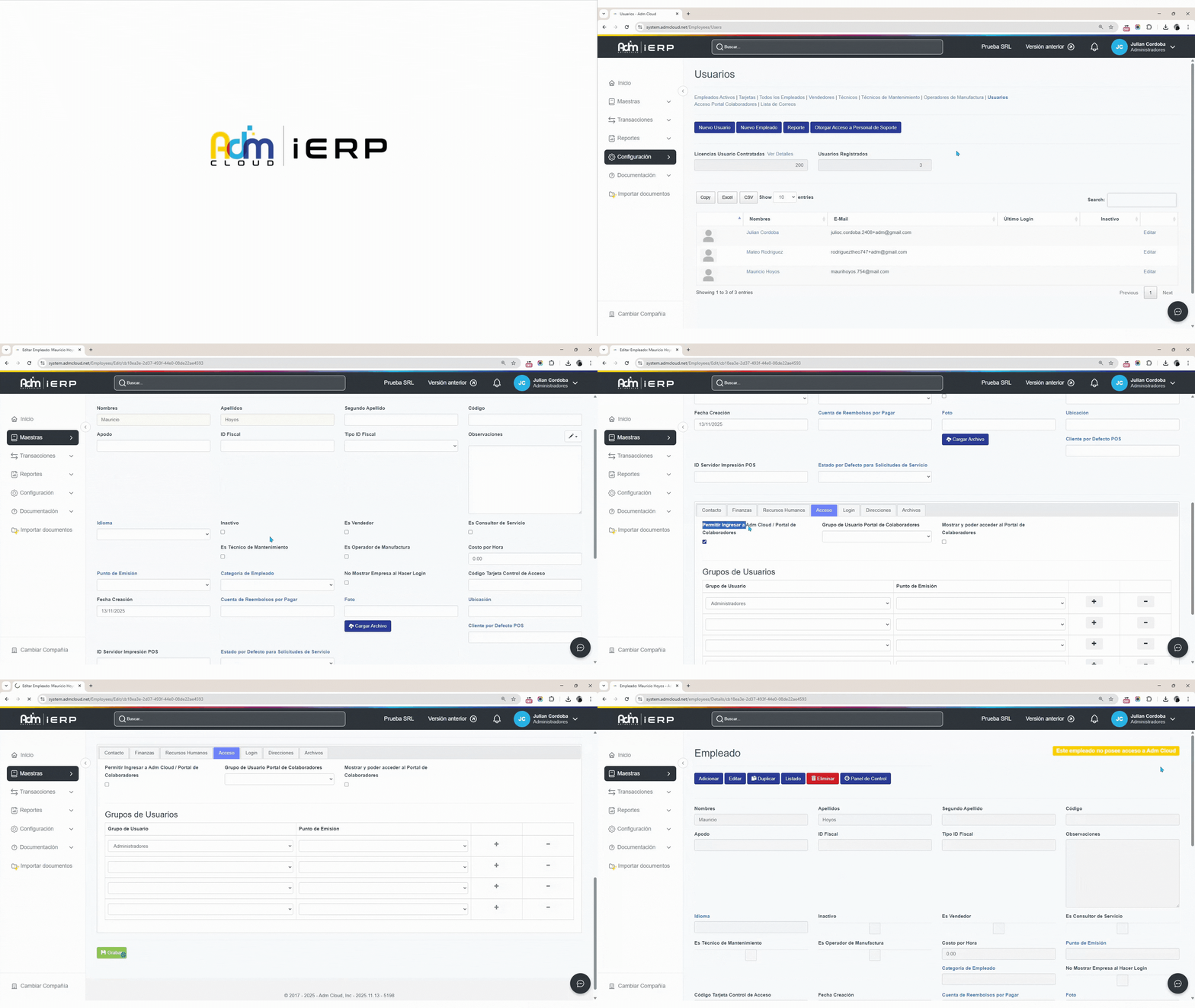
Si necesitas revocar el acceso de un usuario puedes seguir estos pasos:
- Dirígete a Configuración > Seguridad > Usuarios.
- Busca al usuario y haz clic en la opción Editar que aparece al lado derecho.
- En la pestaña Acceso, desmarca la opción Permitir Acceso a Adm Cloud.
- Haz clic en Grabar para guardar los cambios.
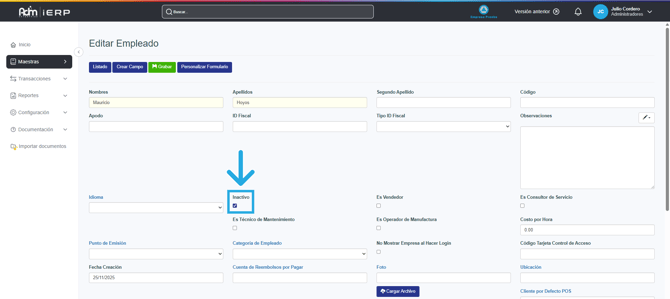
Si el usuario al que le vas a quitar acceso ya no hace parte de tu empresa, puedes marcarlo como "Inactivo" antes de grabar para que no ocupe una de tus licencias de usuario disponibles.
¿Tienes dudas sobre la gestión de usuarios?
Puedes escribirnos, nuestro equipo de soporte está disponible para ayudarte en todo momento.