
La transacción Transferencias de ubicación de inventario en Adm Cloud está diseñada para cubrir escenarios logísticos donde existe un tránsito físico de mercancía entre ubicaciones o almacenes. Este proceso permite llevar un control detallado de cada etapa de la transferencia y mantener la trazabilidad completa en el sistema para conocer quién solicitó, quién autorizó, quién despachó y quién recibió.
Además, el sistema admite recepciones y despachos parciales, lo que resulta útil en operaciones donde la entrega no se realiza en un único movimiento.
Índice
Flujos del proceso de transferencia
1. Creación de la solicitud de transferencia
2. Autorización de la solicitud de transferencia
3. Ejecución del despacho
4. Recepción de artículos
Consideraciones contables de las transferencias
Permisos requeridos
Beneficios del registro de transferencias
Flujos del proceso de transferencia
Para registrar una transferencia de ubicación de inventario puedes seguir estos pasos:
1. Creación de la solicitud de transferencia:
- Dirígete al menú Transacciones > Inventarios > Solicitudes de transferencia.
- En la pantalla a la que llegas, haz clic en el botón Nueva.
- Indica la "Fecha", el origen y el destino de la transferencia en los campos "Desde ubicación" y "Hasta ubicación".
- De forma opcional, puedes asignar una "Prioridad" e información adicional en el campo "Observaciones" para un mayor control.
- Selecciona los artículos que vas a transferir.
- Finaliza con el botón Grabar para guardar la solicitud de transferencia.

2. Autorización de la solicitud de transferencia:
En este punto, un usuario que cuente con el permiso de Autorizar en el privilegio de "Solicitudes de Transferencias de Inventario" podrá realizar esta acción desde la pantalla de consulta de la solicitud para continuar con el proceso.

3. Ejecución del despacho:
Una vez que la solicitud de transferencia ha sido autorizada, quedará disponible para su despacho.- La solicitud aparecerá en el reporte de inventario llamado Documentos pendientes de despacho.
- Cuando esté todo listo para despachar los artículos desde la ubicación de origen, deberás consultar la solicitud de transferencia y seleccionar la opción Despachar.
|
💡Puedes consultar la solicitud de transferencia de dos formas:
|
- Completa la información del Conduce de despacho y presiona el botón Grabar para registrar el despacho.
|
💡Al realizar este proceso, el sistema generará automáticamente una entrada de diario para registrar la salida del inventario desde la ubicación de origen. Este registro afectará la cuenta configurada en tus enlaces contables para Inventario en tránsito. Si no existe una cuenta configurada para este propósito, el sistema seleccionará o creará una cuenta contable adecuada para registrar el movimiento. |

4. Recepción de artículos:
Una vez que la transferencia ha sido despachada desde la ubicación de origen, el siguiente paso es confirmar la recepción de los artículos en la ubicación de destino.- La solicitud despachada aparecerá en el reporte de inventario Documentos pendientes de recepción.
- Para registrar la recepción, consulta la solicitud de transferencia y haz clic en el botón Recibir.
- Completa la información del documento de Recepción de Devolución/Transferencia y finaliza con la opción Grabar.
| 💡Al finalizar este proceso, el sistema generará automáticamente una entrada de diario que revierte la cuenta de Inventario en tránsito y registra la entrada de los artículos en la ubicación de destino. |

Consideraciones contables de las transferencias de ubicación
Esta transacción genera movimientos contables en dos momentos clave:
■ Despacho: se carga la cuenta de Inventario en Tránsito.
■ Recepción: se revierte ese movimiento, registrando la entrada definitiva en el inventario del destino.
Permisos requeridos
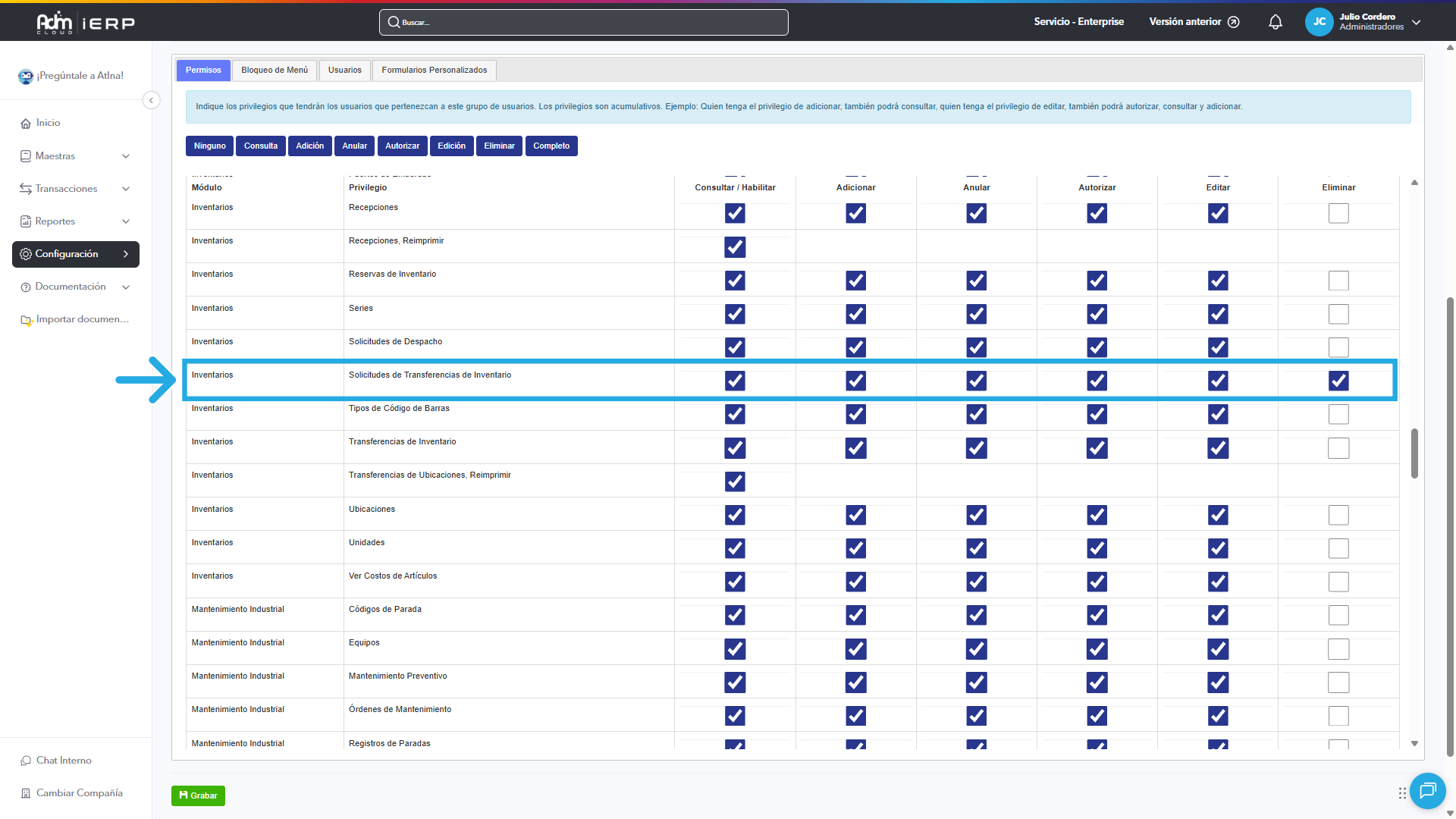
Para que un usuario pueda gestionar solicitudes de transferencia, es necesario asignar los permisos correspondientes dentro de su grupo de usuarios.
Puedes configurarlos desde Configuración > Seguridad > Grupos de usuarios, allí podrás crear o editar el grupo de usuarios correspondiente y seguir estos pasos:
🔹Ubica el módulo Inventarios.
🔹Busca el privilegio Solicitudes de transferencias de inventario.
🔹Activa los permisos según las acciones que necesite realizar (consultar, crear, editar, autorizar o eliminar).
🔹Presiona el botón "Grabar" para guardar los cambios.
Beneficios del registro de transferencias
✓ Trazabilidad total de todo el proceso logístico.✓ Manejo de recepciones parciales en entregas fraccionadas.
✓ Integración con reportes clave para el seguimiento de documentos.