
El Salario de Navidad es un proceso anual obligatorio establecido por el Código de Trabajo de la República Dominicana. En Adm Cloud, puedes calcular, registrar y pagar automáticamente el monto correspondiente a cada empleado, según su salario ordinario y comisiones devengadas durante el año.
Índice
Base legal
Cómo se calcula el salario de Navidad
Diferencias con la nómina mensual
Consideraciones especiales
Configuración de conceptos necesarios en Adm Cloud
Cómo generar el Salario de Navidad en Adm Cloud
Notas importantes
Base legal
El Salario de Navidad está definido en el Artículo 219 del Código de Trabajo (Ley 16-92), que establece que cada trabajador tiene derecho a recibir la duodécima parte (1/12) del salario ordinario devengado entre el 1 de enero y el 31 de diciembre.
Cómo se calcula el Salario de Navidad
El cálculo del salario de Navidad sigue estas reglas:
🔹Suma del salario ordinario anual: Incluye sueldos fijos y comisiones recurrentes correspondientes al año completo.
🔹Pagos excluidos: No forman parte del cálculo las horas extras, horas dobles, bonificaciones por desempeño e incentivos ocasionales.
🔹División entre 12: El total acumulado del salario ordinario, más las comisiones recurrentes, se divide entre 12 para obtener el monto final.
Diferencias con la nómina mensual
El salario de Navidad tiene características particulares:
🔹Se paga una sola vez al año.
🔹El cálculo se basa en el acumulado anual de los salarios ordinarios y comisiones, no en el salario mensual.
🔹Está exenta del Impuesto Sobre la Renta (ISR) y las deducciones de la seguridad social (SFS y AFP), siempre y cuando el pago no exceda la duodécima parte de lo ganado en el año.
Consideraciones especiales
🔹Empleados con menos de un año: reciben su salario de Navidad de forma proporcional al tiempo trabajado, aunque haya sido solo un día.
🔹Desvinculación antes de diciembre: la parte proporcional debe incluirse en el cálculo de prestaciones.
🔹Antes de procesar el salario de Navidad: deben estar generadas todas las nóminas ordinarias del año.
Configuración de conceptos necesarios en Adm Cloud
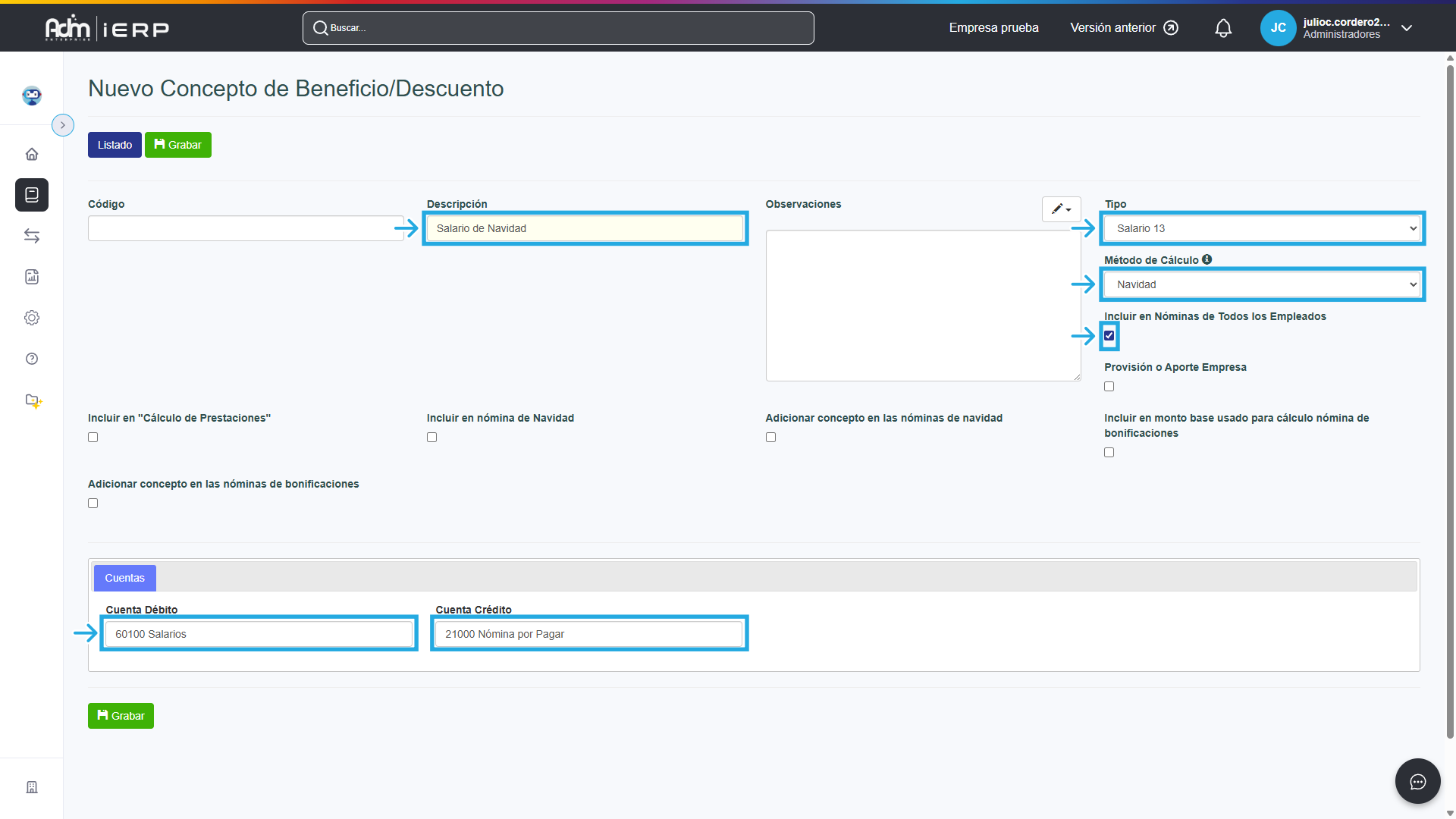
1. Verifica que el concepto “Salario de Navidad” esté creado
Puedes seguir la ruta Maestras > Nómina > Conceptos de Beneficios/Descuentos para revisar si ya tienes creado este concepto.
Si aún no existe, créalo así:
- Haz clic en “Nuevo”.
- Escribe una descripción como “Salario de Navidad”.
- En “Tipo”, selecciona Salario 13.
- En “Método de cálculo”, elige Navidad.
- Coteja la opción “Incluir en nóminas de todos los empleados”.
- Asigna la Cuenta débito y la Cuenta crédito.
- Haz clic en “Grabar” para guardar el concepto.
- Dirígete a Configuración > Nómina > Preferencias y configura este concepto en el campo “Concepto Nómina Navidad”.
2. Verifica el concepto de Comisiones (si aplica)
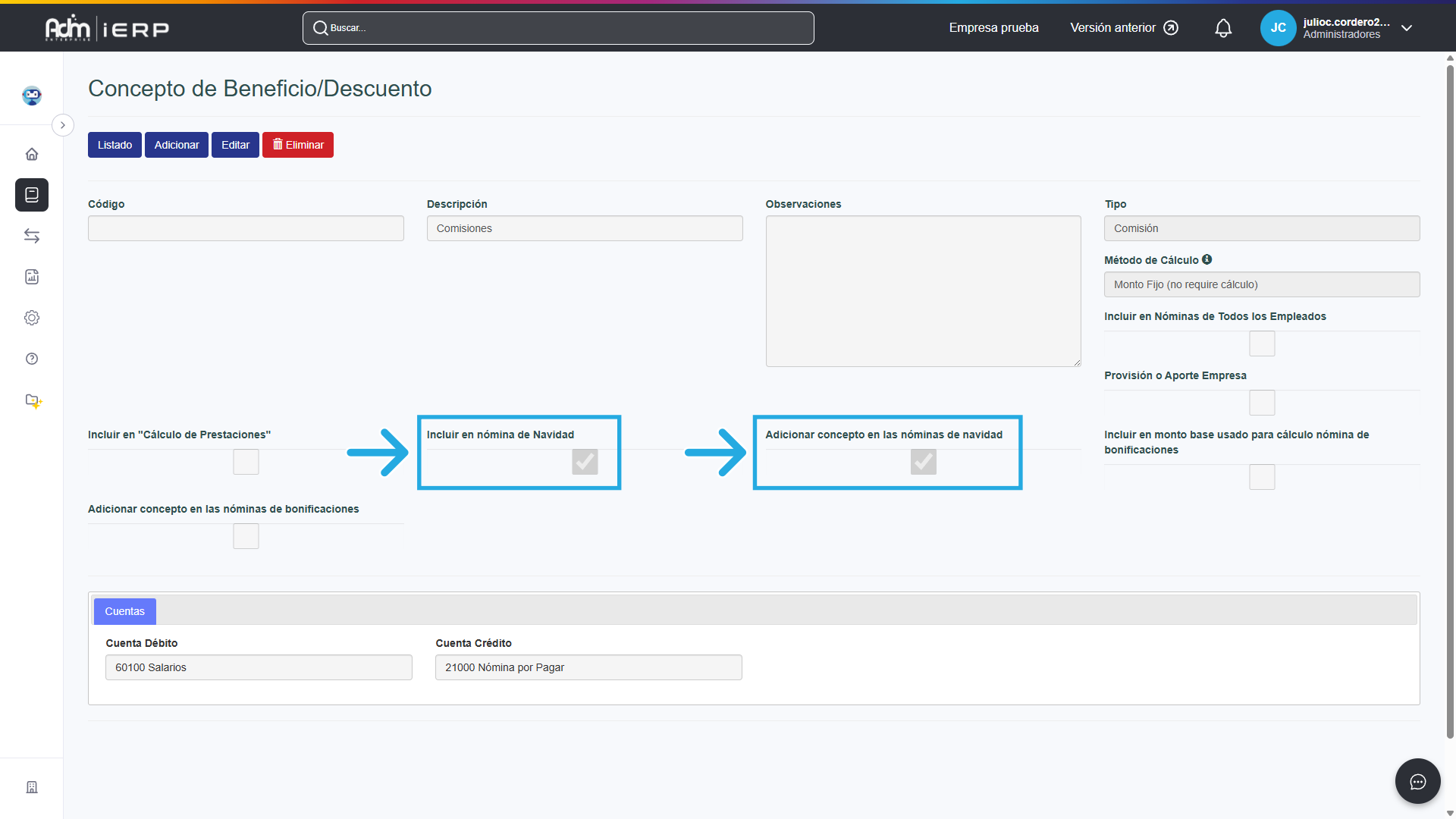
Si tu empresa paga comisiones recurrentes, deben incluirse en el cálculo del salario de Navidad. Puedes verificar si están configuradas correctamente siguiendo estos pasos:
- Dirígete a Maestras > Nómina > Conceptos de Beneficios/Descuentos.
- Ingresa al concepto con la descripción de Comisiones.
- Verifica que esté activa la casilla "Incluir en nómina de Navidad".
- Si está desmarcada, haz clic en “Editar”, habilítala y graba los cambios.
Cómo generar el Salario de Navidad en Adm Cloud
1. Crea la nómina
Para crear tu nómina con el salario de Navidad, sigue la ruta Transacciones > Nómina > Nóminas > Nueva.
Antes de generar la nómina, asegúrate de tener creado el período de diciembre desde Configuración > Nómina > Períodos de nómina. Si no visualizas esta sección en el sistema, puedes conocer cómo activarla en el artículo Habilitación de funciones beta en Adm Cloud.
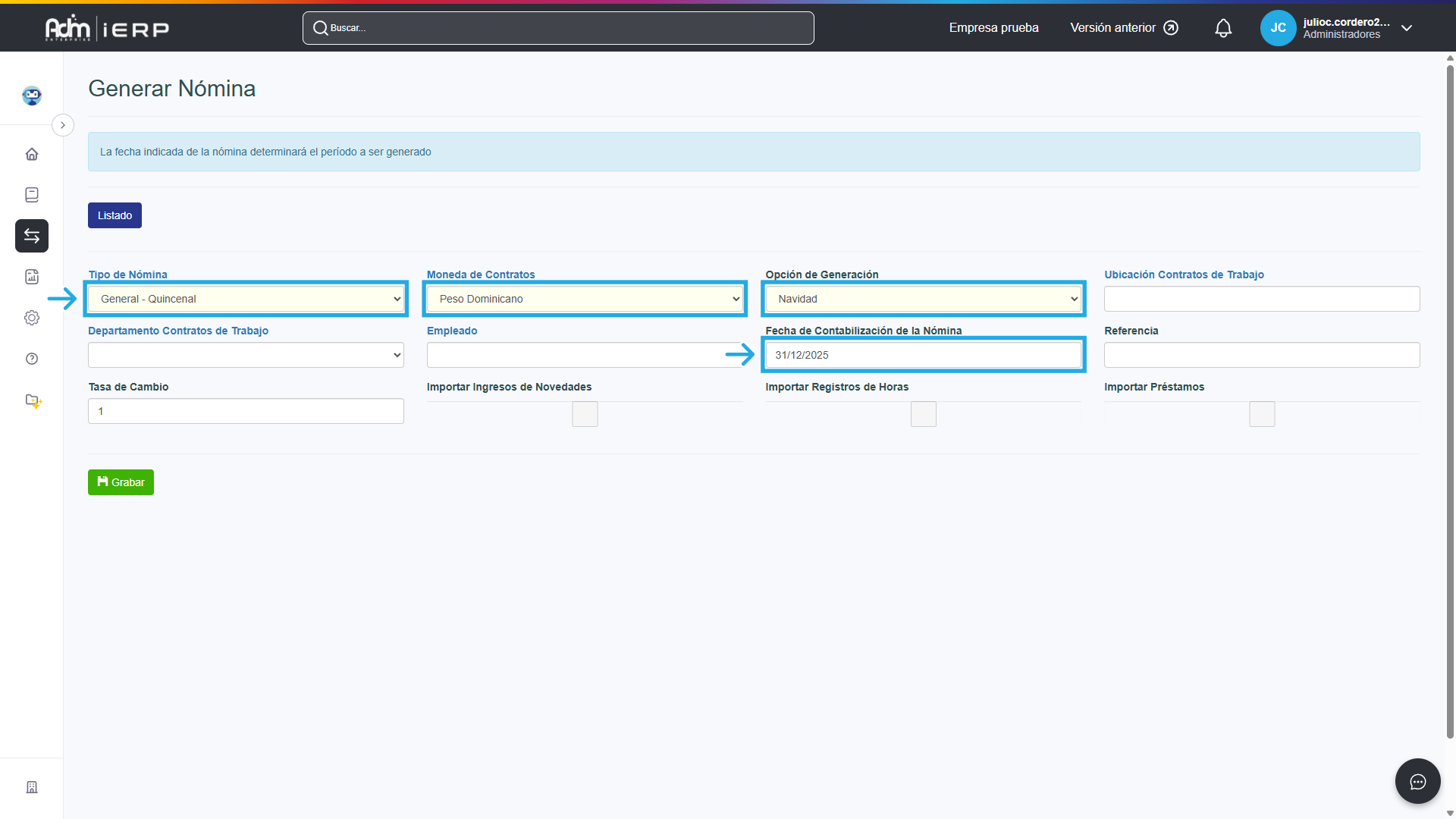
2. Completa los campos requeridos
- Incluye la “Fecha de contabilización” (final de año).
- En “Opción de generación” elige Navidad
- Deja desmarcados los campos:
■ Importar ingresos de novedades
■ Importar registros de horas
■ Importar préstamos - Haz clic en “Grabar” para registrar la nómina
3. Espera la ejecución del proceso
El sistema mostrará una barra de progreso y al llegar al 100% se marcará como Completada.
Si ocurre algún error durante el proceso, se te notificará para su corrección.
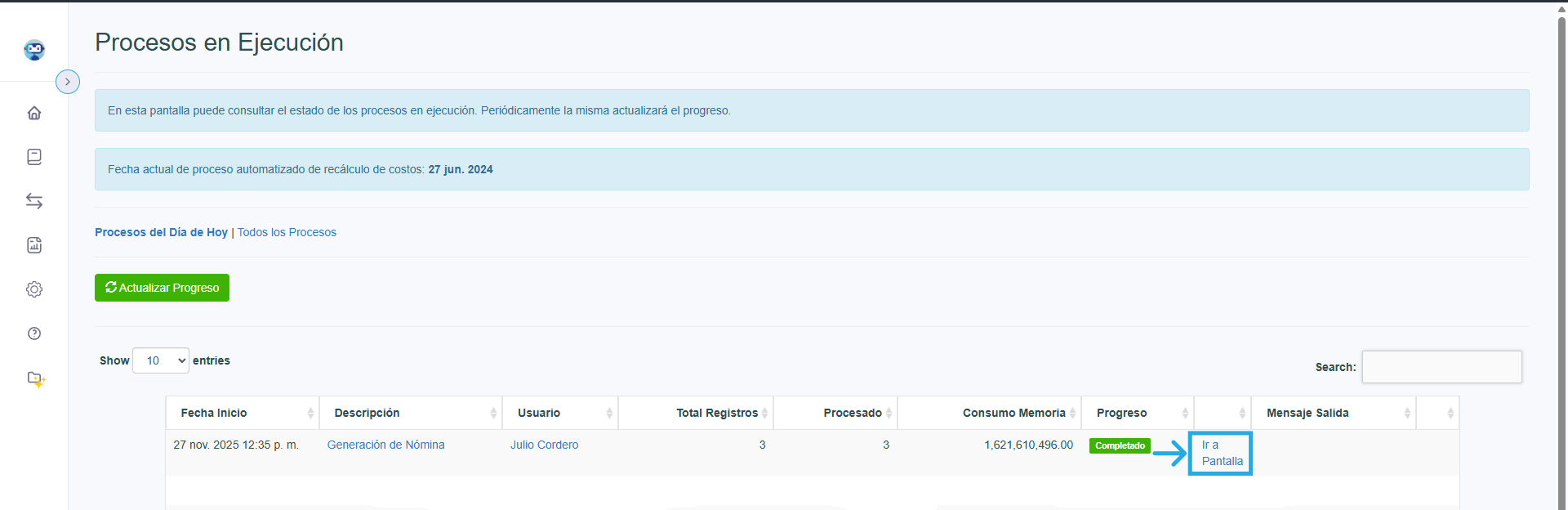
4. Finaliza y consulta la nómina
En cuanto la nómina con el salario de Navidad esté completada, puedes verificarla siguiendo estos pasos:
- Haz clic en la opción Ir a pantalla
- Abre la nómina generada (última de la secuencia)
- Revisa que los cálculos estén correctos
- Procede con el pago a tus empleados
Notas importantes
🔹Si manejas múltiples tipos de nómina (quincenal, mensual, semanal), debes generar una nómina con el salario de Navidad para cada tipo.
🔹El salario de Navidad se genera automáticamente para todos los empleados activos según los conceptos configurados.