
|
🔔 Planes con esta funcionalidad disponible: ■ Todos los planes de Adm Cloud. |
El registro de adelantos de clientes en Adm Cloud te permite gestionar de forma ordenada los pagos anticipados recibidos antes de emitir una factura definitiva. Esta funcionalidad es especialmente útil cuando un cliente realiza depósitos o pagos parciales por servicios o productos que aún no se han entregado o facturado, ayudando a mantener un control financiero preciso y una relación comercial más transparente.
Índice
¿Cómo registrar un adelanto de clientes?
Acciones disponibles al consultar un adelanto
Cómo aplicar un adelanto recibido
Beneficios del registro de adelantos
¿Cómo registrar un adelanto de clientes?
Para registrar un adelanto recibido de tus clientes, puedes seguir estos pasos:
- Dirígete al menú Transacciones > Ventas > Adelantos de clientes.
- Haz clic en el botón Nuevo.
- Completa la información principal del adelanto, asegurándote de llenar los campos obligatorios resaltados en amarillo, como:
■ Fecha: día en que recibiste o registras el pago anticipado.
■ Cliente: persona o empresa que realizó el anticipo.
■ Caja o banco: cuenta donde se depositó el dinero recibido.
■ Moneda: divisa en la que se efectuó el pago.
■ Monto: valor total recibido como anticipo.
■Modo de pago: método utilizado para realizar el pago (efectivo, transferencia, cheque, etc.). - Haz clic en Grabar para registrar la transacción en el sistema.

Acciones disponibles al consultar un adelanto
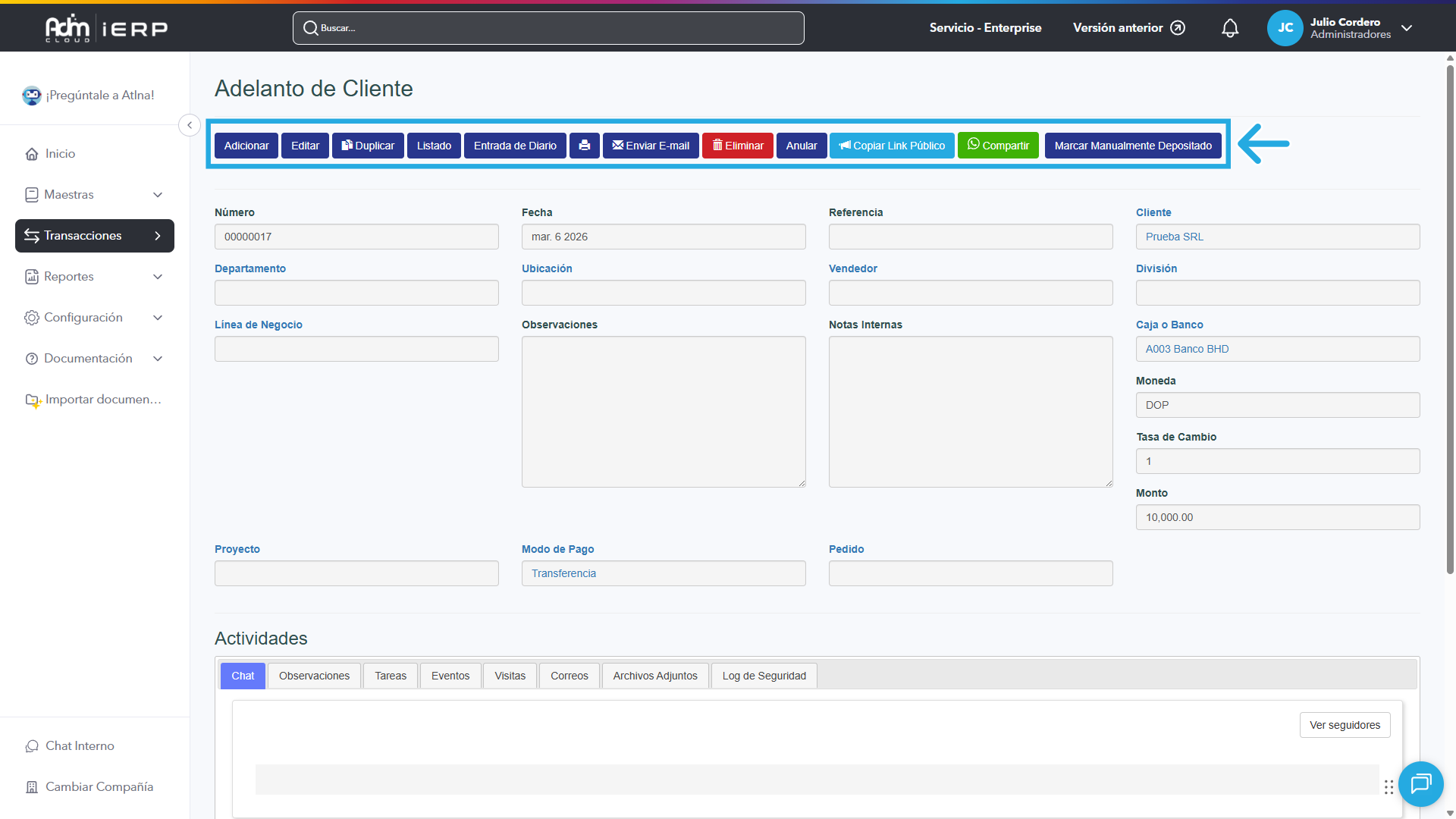
Desde la pantalla de consulta de un adelanto puedes realizar las siguientes acciones:
🔹Adicionar: Crear un nuevo adelanto.
🔹Editar: Modificar la información del adelanto.
🔹Duplicar: Crear un nuevo adelanto con la misma información del actual.
🔹Listado: Volver al listado de adelantos.
🔹Entrada de diario: Consultar el asiento contable generado.
🔹Imprimir: Obtener el soporte impreso del adelanto.
🔹Enviar e-mail: Compartir el adelanto por correo electrónico.
🔹Eliminar: Borrar el registro del adelanto, siempre que no haya sido aplicado.
🔹Anular: Cambiar el estado del adelanto a anulado, manteniendo el registro en el sistema.
🔹Copiar link público: Copiar el enlace de consulta en tiempo real.
🔹Compartir: Enviar el enlace público vía WhatsApp.
🔹Marcar manualmente depositado: Indicar que el adelanto ya fue depositado en el banco, evitando que aparezca como pendiente al realizar un depósito.
| 💡 Importante: La opción de "Marcar manualmente depositado" es especialmente útil cuando estás migrando información a Adm Cloud y los adelantos ya fueron depositados y conciliados previamente. Si necesitas registrar el depósito desde el sistema, puedes hacerlo desde Transacciones > Bancos > Depósitos bancarios. |
Cómo aplicar un adelanto recibido
Una vez registrado el adelanto de tu cliente, puedes aplicarlo fácilmente a sus facturas a crédito siguiendo estos pasos:
- Dirígete a Transacciones > Ventas > Aplicación de créditos de clientes.
- Haz clic en el botón Nueva para crear una nueva aplicación.
- En el campo Relacionado, selecciona el cliente o la persona que realizó el adelanto.
- En la parte inferior del formulario aparecerán las transacciones asociadas a ese cliente, incluyendo el adelanto registrado y las facturas a crédito pendientes.
- Coteja la casilla del adelanto y las facturas a las que deseas aplicarlo.

| 💡 Importante: Si solo vas a aplicar una parte del anticipo, ajusta el valor en la columna “Monto a aplicar” e indica el mismo en la factura, asegurándote de que la diferencia sea cero. |
Beneficios del registro de adelantos
✓ Permite identificar y aplicar fácilmente los pagos adelantados a las facturas correspondientes.✓ Mantienes la contabilidad al día registrando los adelantos correctamente en caja o banco.
✓ Facilita el seguimiento de los pagos anticipados, evitando confusiones o duplicidades.