
La funcionalidad de pantallas personalizadas te permite crear nuevas pantallas dentro de Adm Cloud adaptadas a las necesidades de tu negocio.
Con esta herramienta puedes diseñar espacios propios para gestionar información, crear formularios, definir procesos específicos, añadir botones, vincular formatos de impresión y personalizar cualquier otro comportamiento mediante JavaScript, todo integrado dentro del sistema.
Índice
¿Dónde crear pantallas personalizadas?
¿Cómo crear una pantalla personalizada?
⚙️Configuración de la pantalla
💡Configurar el acceso desde el menú
📝Personalizar el comportamiento con scripts
¿Dónde se visualiza la pantalla?
Beneficios de las pantallas personalizadas
¿Dónde crear pantallas personalizadas?
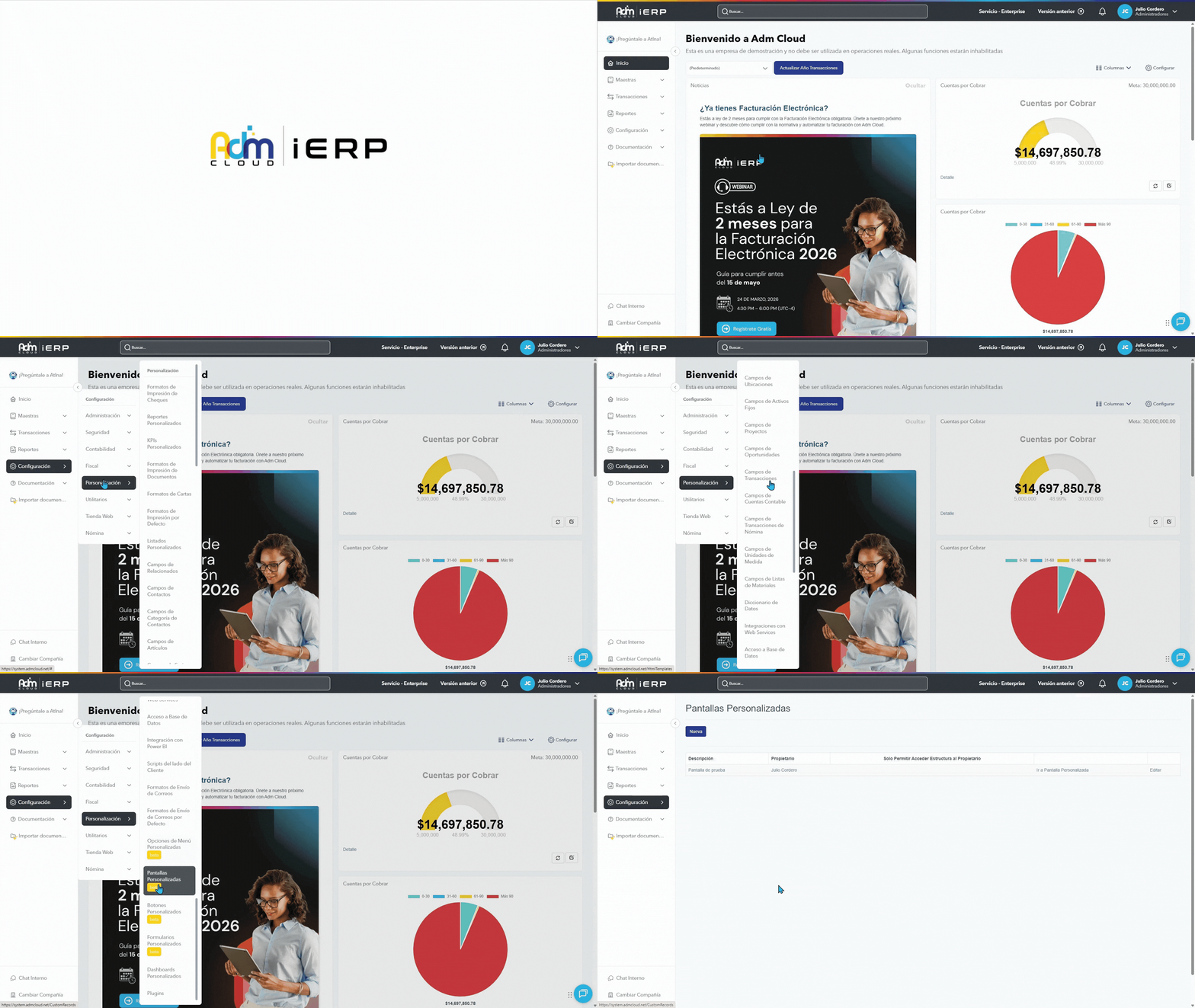
Para acceder a esta funcionalidad, dirígete a Configuración > Personalización > Pantallas personalizadas. En esta sección podrás visualizar las pantallas creadas y agregar nuevas.
Si no visualizas esta opción en tus configuraciones de personalización, puedes conocer cómo activarla en el artículo Habilitación de funciones beta en Adm Cloud.
¿Cómo crear una pantalla personalizada?
Para crear una nueva pantalla, sigue estos pasos:
-
Haz clic en el botón Nueva
-
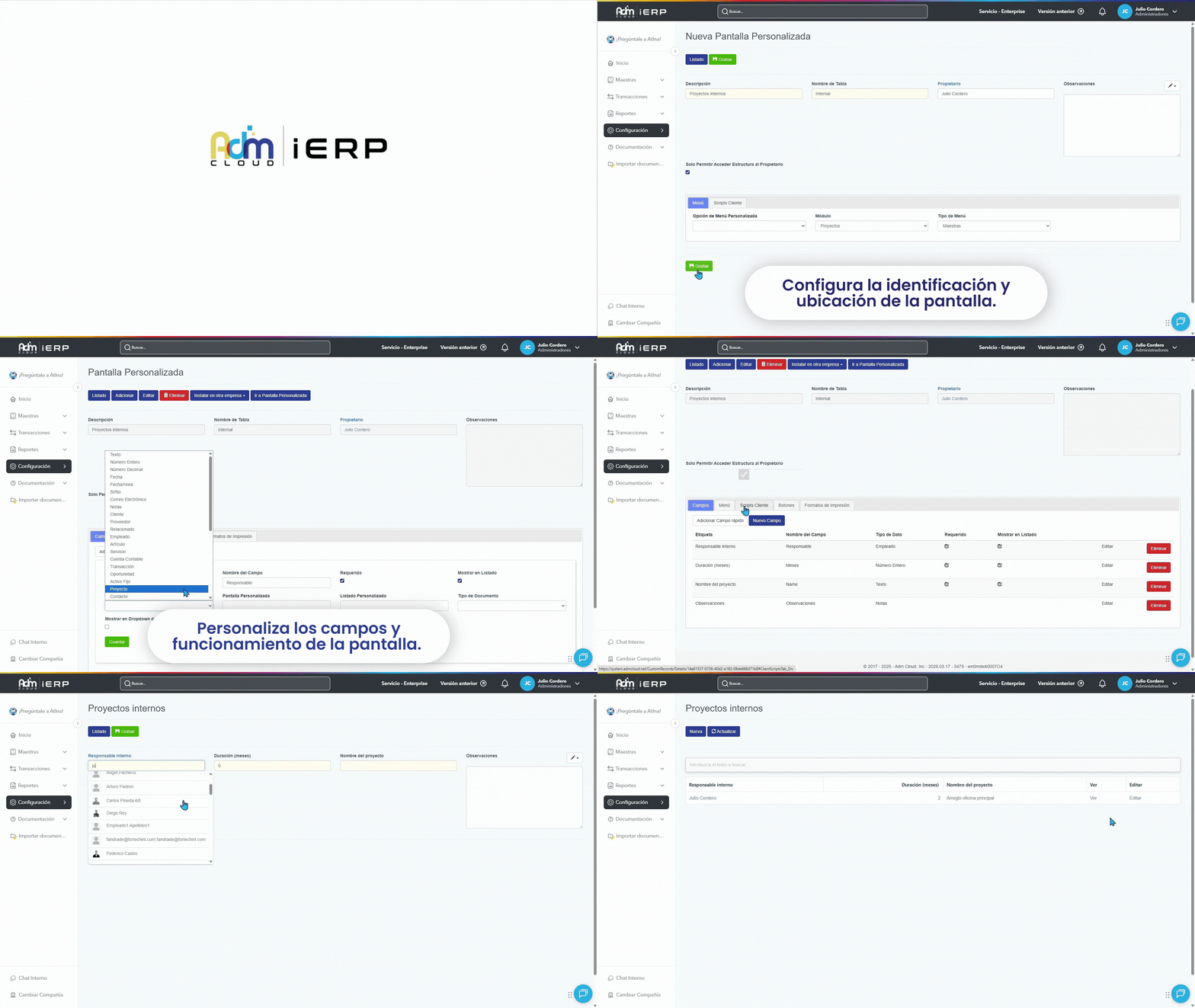
Completa la información del formulario
-
Presiona Grabar para guardarla
¿Dónde se visualiza la pantalla?
Una vez guardada, la pantalla estará disponible en el menú que definiste durante la configuración, dentro del módulo y tipo de menú seleccionado.
Beneficios de las pantallas personalizadas
✓ Crear interfaces adaptadas a procesos específicos de tu negocio
✓ Centralizar información en pantallas diseñadas a tu medida
✓ Automatizar comportamientos mediante lógica personalizada
✓ Integrar nuevas funcionalidades dentro del sistema sin desarrollos externos