
La funcionalidad de actividades del módulo de CRM en Adm Cloud permite organizar, registrar y dar seguimiento a las tareas, interacciones y compromisos comerciales con tus clientes. A través de esta herramienta puedes centralizar notas, llamadas, tareas, visitas, eventos y correos enviados, facilitando el control del trabajo diario de tu equipo comercial y asegurando un seguimiento oportuno de cada gestión.
Índice
¿Cómo registrar una nueva actividad?
💡Opción adicional para registrar actividades
Tipos de actividades disponibles
Seguimiento de actividades
Beneficios de usar las actividades del CRM
¿Cómo registrar una nueva actividad?
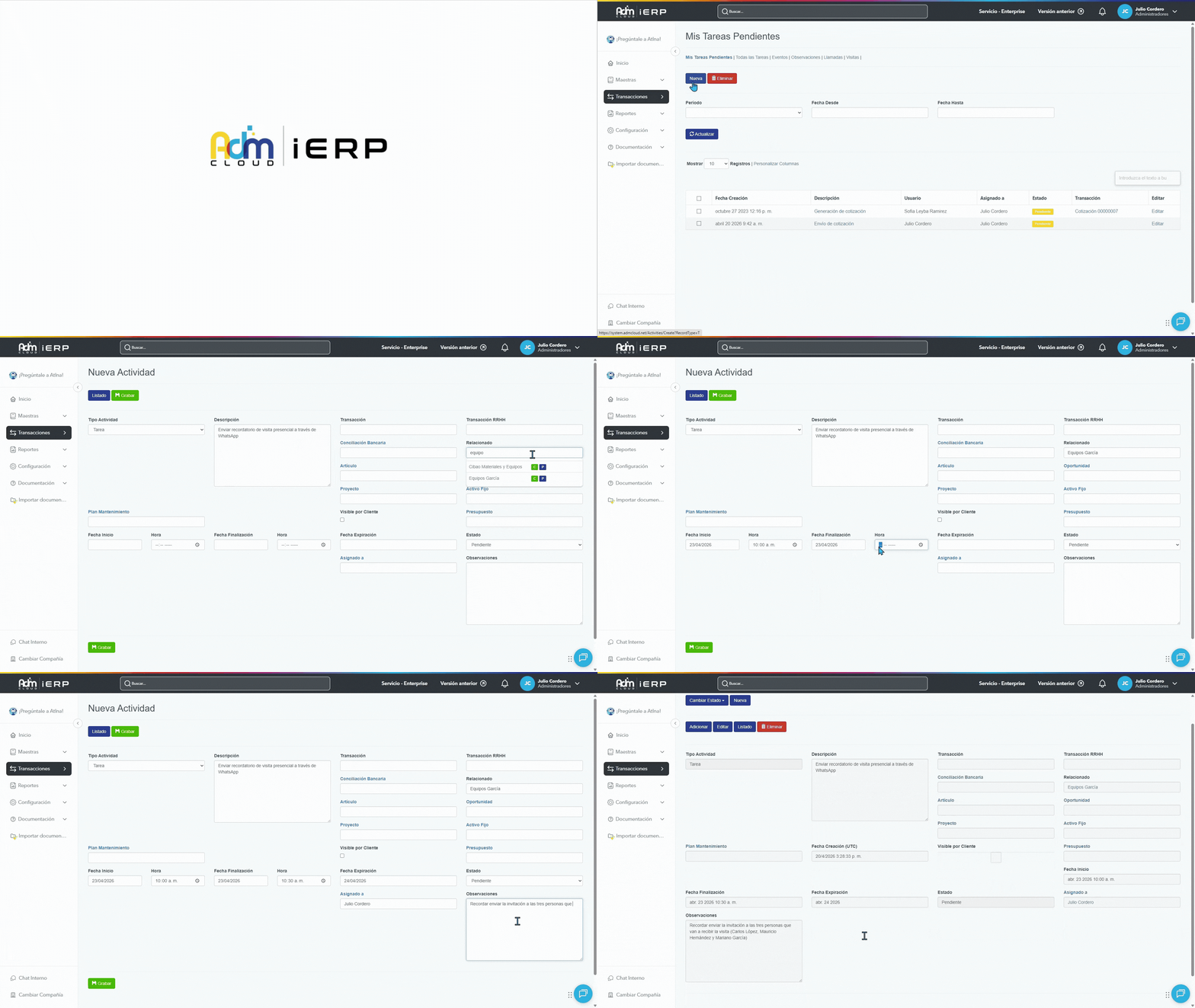
Para crear una actividad desde las transacciones de CRM, puedes seguir estos pasos:
- Dirígete a Transacciones > CRM > Actividades.
- Haz clic en el botón “Nueva”.
- En el formulario podrás seleccionar el tipo de actividad, agregar una descripción que facilite su identificación y asociarla a diferentes elementos del sistema como transacciones, relacionados, artículos u oportunidades.
- Dependiendo del tipo de actividad seleccionado, tendrás campos adicionales para indicar fecha y hora de inicio, fecha y hora de finalización, estado y la persona asignada.
- Una vez completes la información necesaria, presiona “Grabar” para guardar la actividad en el sistema.
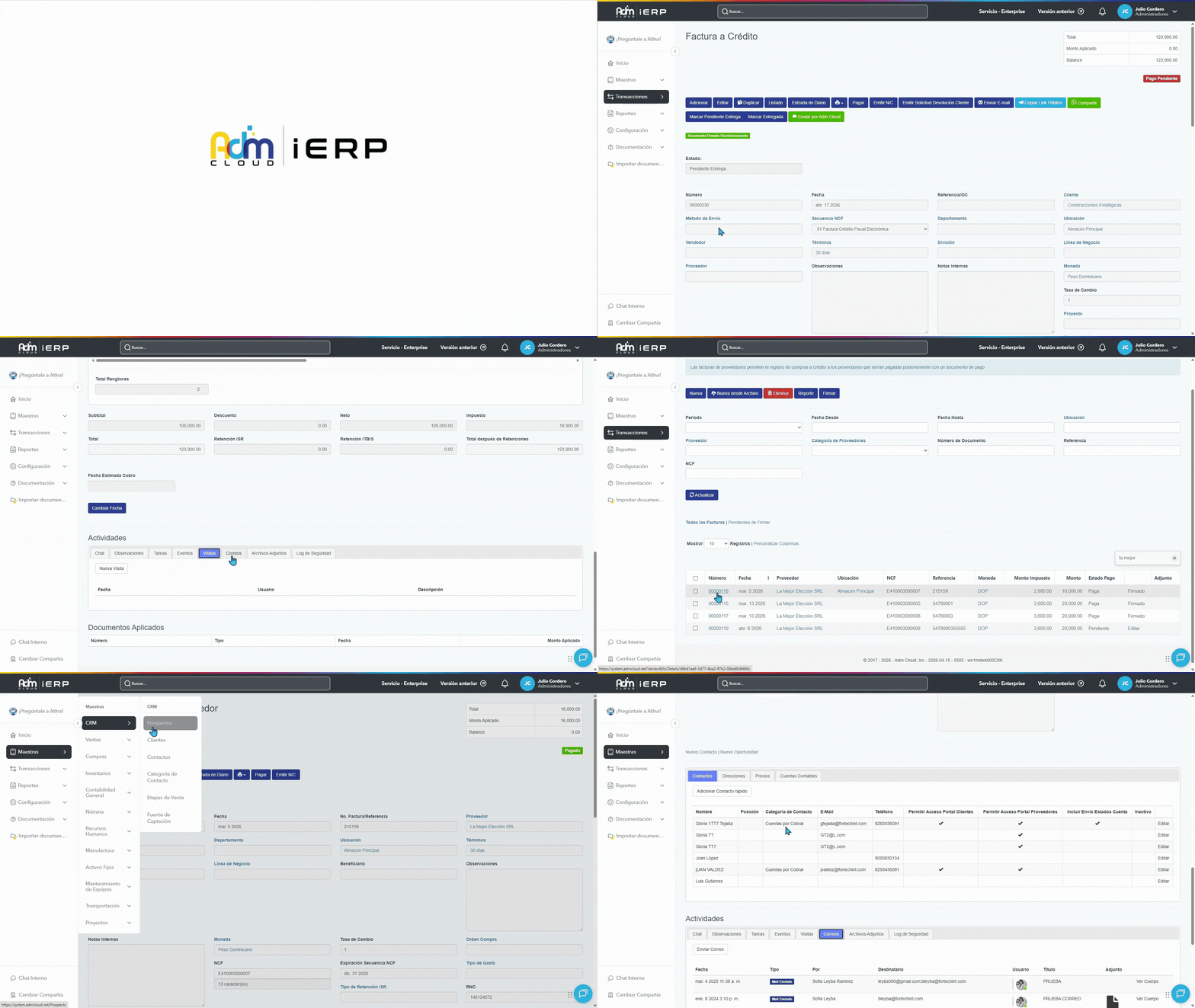
💡Opción adicional para registrar actividades:
Si cuentas con el módulo de CRM, también podrás crear actividades desde la pantalla de consulta de diferentes maestras y transacciones, tales como:
■ Clientes (maestra de CRM)
■ Proveedores (Maestra de compras)
■ Facturas a crédito (Transacción de ventas)
■ Facturas al contado (Transacción de ventas)
■ Facturas de proveedores (Transacción de compras)
■ Depósitos bancarios (Transacción de bancos)
■ Solicitudes de servicio (Transacción de servicio)
Al crear una actividad (tarea, visita, llamada, etc.), dicho evento quedará asociado directamente a la maestra, documento o transacción de origen.
Observa la ubicación de esta sección en diferentes pantallas de consulta:
Tipos de actividades disponibles
Adm Cloud ofrece diferentes tipos de actividades para adaptarse a las necesidades de seguimiento comercial:
🔹Nota: permite registrar apuntes o información importante que podrás consultar en cualquier momento. Funciona como un bloc de notas centralizado dentro del sistema.
🔹Llamada: permite documentar el contenido y resultado de llamadas realizadas o recibidas, facilitando el seguimiento histórico de las comunicaciones.
🔹Tarea: permite programar actividades internas o externas, asignarlas a un usuario específico, definir fechas, horarios y estados de cumplimiento.
🔹Visita: permite registrar y agendar visitas presenciales con clientes o terceros, incluyendo fechas y horarios de ejecución.
🔹Evento: permite planificar reuniones, charlas, viajes u otros eventos, con opción de definir recurrencia y responsable.
🔹Correo enviado: permite dejar registro informativo de correos enviados a clientes, facilitando la consulta posterior del contexto de la comunicación.
En todos los tipos de actividad podrás asociar información adicional como transacciones, relacionados, artículos, oportunidades, proyectos o planes de mantenimiento, según corresponda.
Seguimiento de actividades
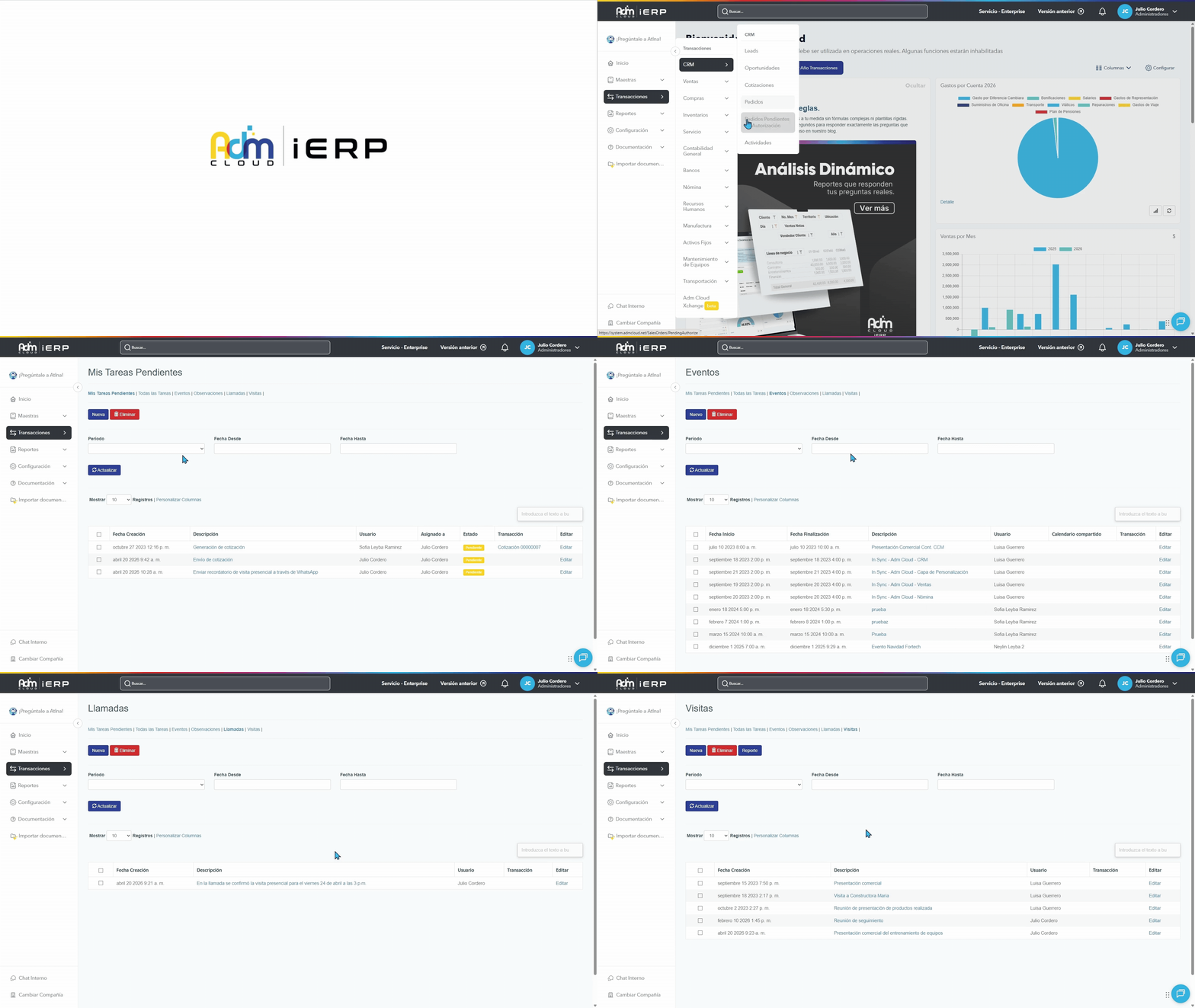
Para realizar seguimiento a las actividades registradas, ingresa a Transacciones > CRM > Actividades. En la parte superior encontrarás diferentes vistas del listado, como “Mis tareas pendientes”, “Todas las tareas”, “Eventos”, “Observaciones”, “Llamadas” y “Visitas”, que te permitirán consultar rápidamente cada tipo de actividad.
Adicionalmente, cada usuario puede personalizar su dashboard en la pantalla de inicio agregando los paneles de:
🔹Tareas pendientes, para visualizar rápidamente las actividades asignadas y darles cumplimiento.
🔹Calendario, donde se muestran todas las actividades agendadas en color azul, con vistas mensual, semanal, diaria o en formato agenda, facilitando la planificación diaria.
Puedes agregar actividades usando los botones "Tarea rápida" o "Nueva tarea" en el panel de Tareas pendientes, y el botón "Nuevo evento" que se muestra en el panel del Calendario.
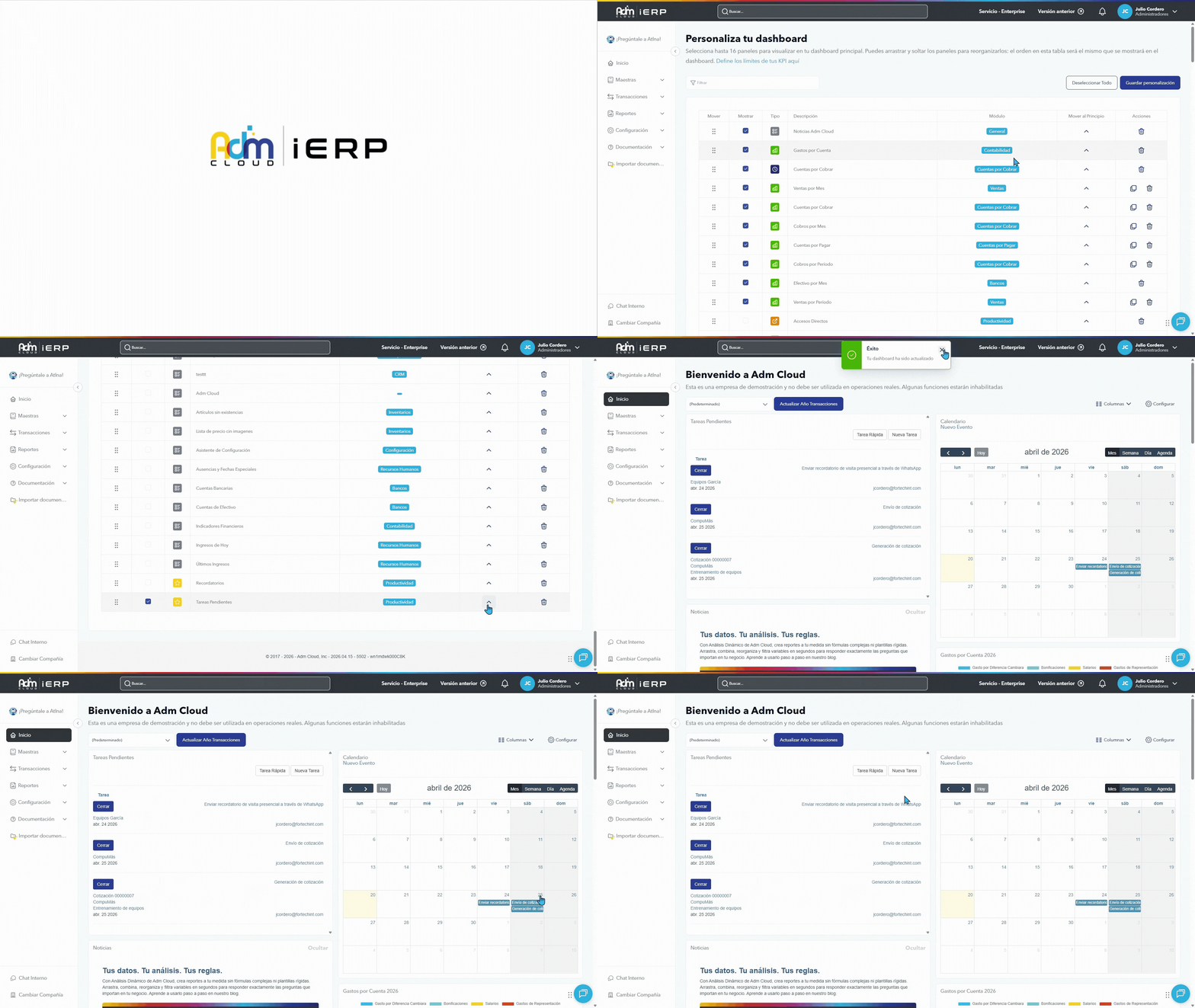
Puedes conocer más detalles sobre esta personalización en el artículo Configura tu dashboard de paneles en Adm Cloud.
Beneficios de usar las actividades del CRM
✓ Centraliza el seguimiento de gestiones comerciales✓ Mejora la organización y cumplimiento de tareas
✓ Facilita la trazabilidad de interacciones con clientes
✓ Optimiza la planificación diaria del equipo comercial
✓ Reduce el riesgo de olvidar compromisos importantes