
El Gabinete de archivos en Adm Cloud es una herramienta centralizada que te permite almacenar, organizar y consultar documentos, imágenes y archivos relevantes de tu operación. Gracias a esta funcionalidad, puedes mantener toda tu documentación asociada directamente a maestras y transacciones del sistema, facilitando el acceso, la trazabilidad y el control de la información.
Índice
Acceso al gabinete de archivos
Carga de archivos al gabinete
Consulta y gestión de archivos
Organización mediante carpetas
Seguridad y privacidad de los archivos
Beneficios del gabinete de archivos
Acceso al gabinete de archivos
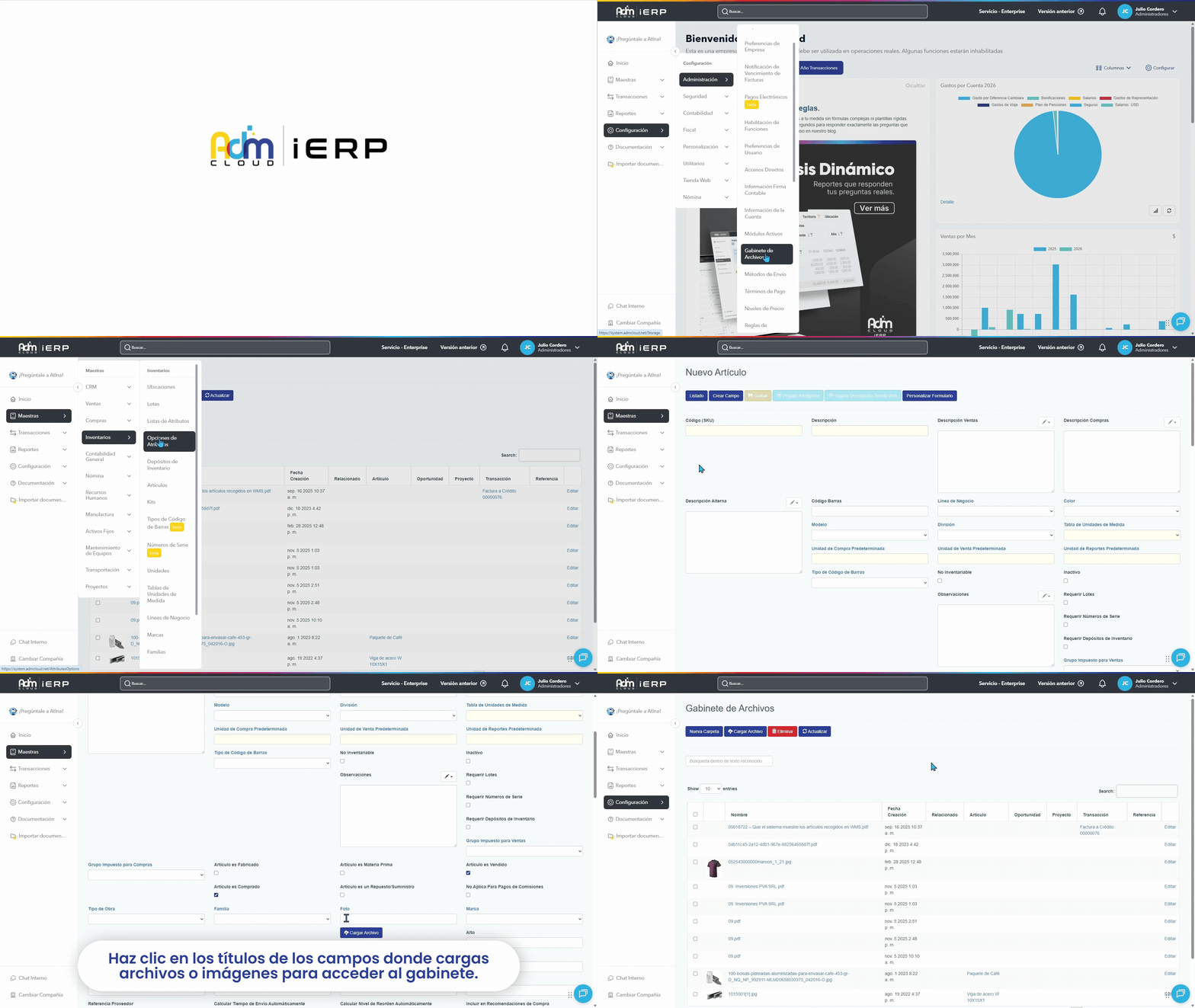
Puedes acceder al gabinete desde el menú Configuración > Administración > Gabinete de archivos.
También puedes ingresar al gabinete haciendo clic sobre el título del campo desde el cual adjuntas imágenes o archivos en cada maestra o transacción.
Carga de archivos al gabinete
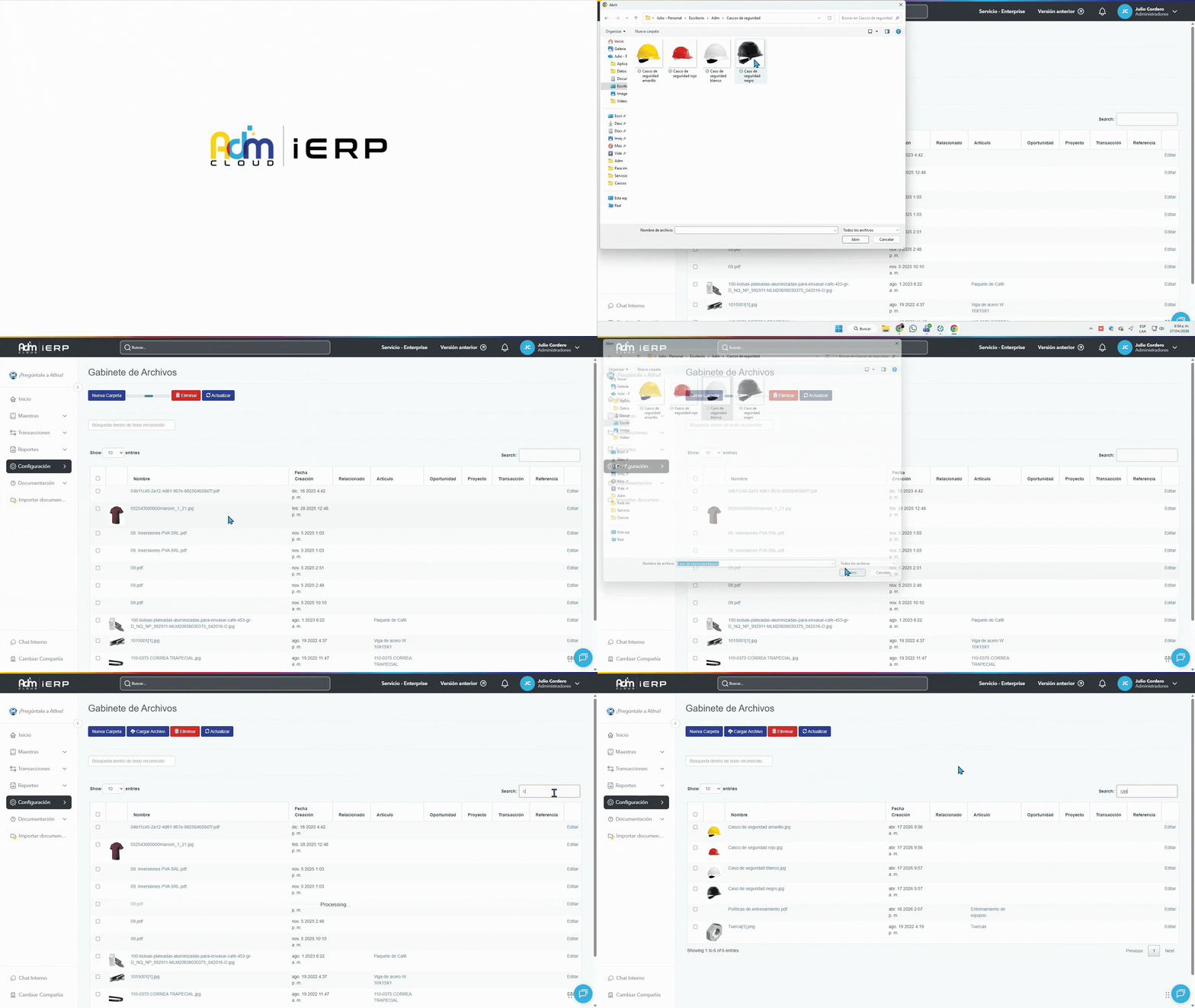
Para cargar archivos desde la pantalla de tu gabinete, puedes seguir estos pasos:
- Haz clic en el botón “Cargar archivo”.
- Busca y selecciona el archivo o imagen que deseas cargar.
- Una vez cargado, quedará disponible en el listado del gabinete y podrán asociarse a las maestras o transacciones correspondientes.
| 💡Nota: Todos los archivos e imágenes que cargues desde tus maestras y transacciones también se almacenarán en tu gabinete de archivos. |
Consulta y gestión de archivos
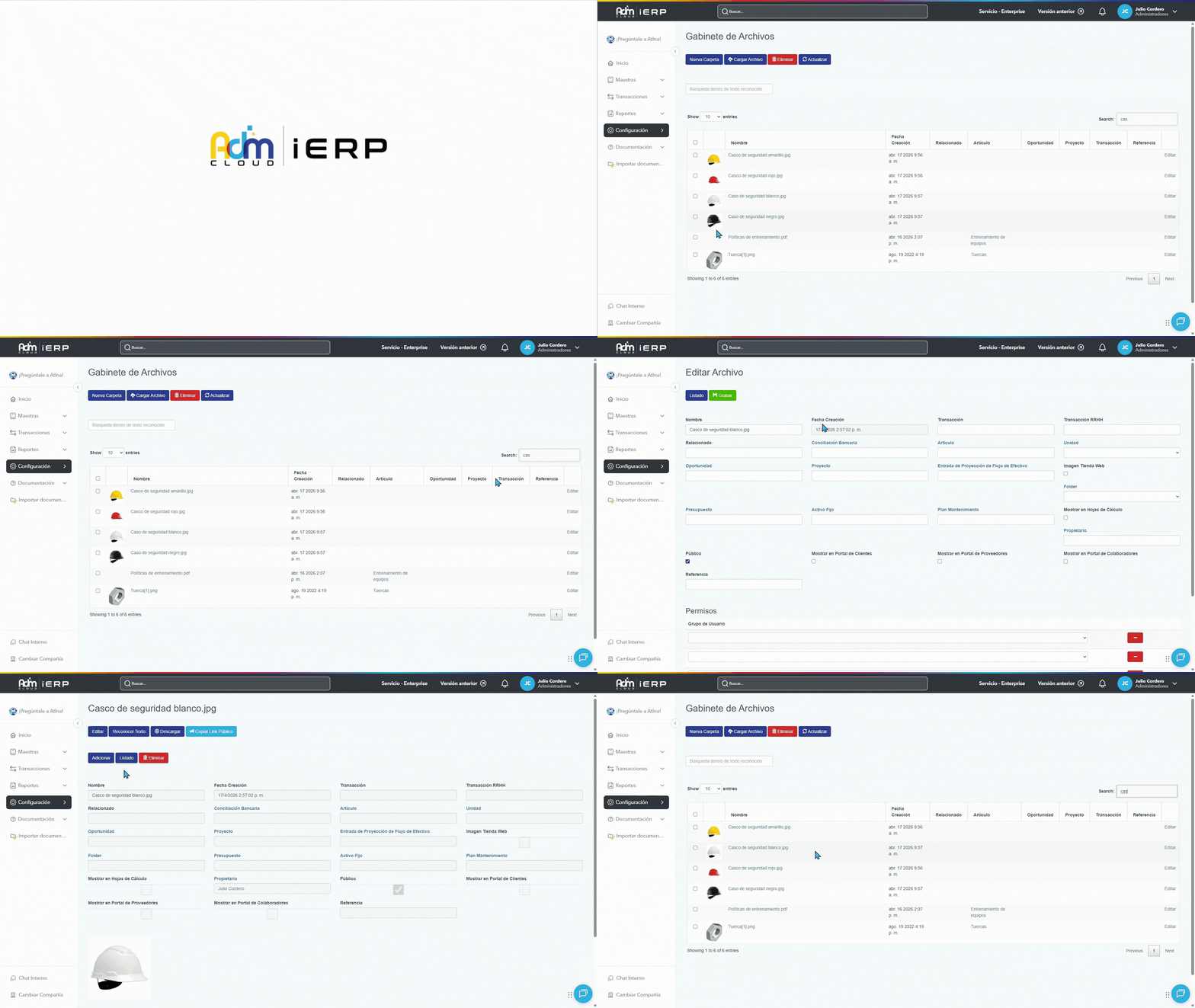
Desde la pantalla del gabinete de archivos podrás:
🔹Ver el listado completo de archivos cargados.
🔹Revisar información como la fecha de carga y la transacción o maestra asociada.
🔹Observar una vista previa del archivo en la primera columna.
🔹Consultar el archivo haciendo clic sobre su nombre.
🔹Modificar información asociada mediante el botón “Editar”.
| 💡Nota: En la pantalla de edición de un archivo tendrás diferentes campos para asociarlo a una transacción, un relacionado, un artículo, entre otros. |
Organización mediante carpetas
El Gabinete de archivos permite crear carpetas para mantener organizados tus documentos, imágenes y archivos.
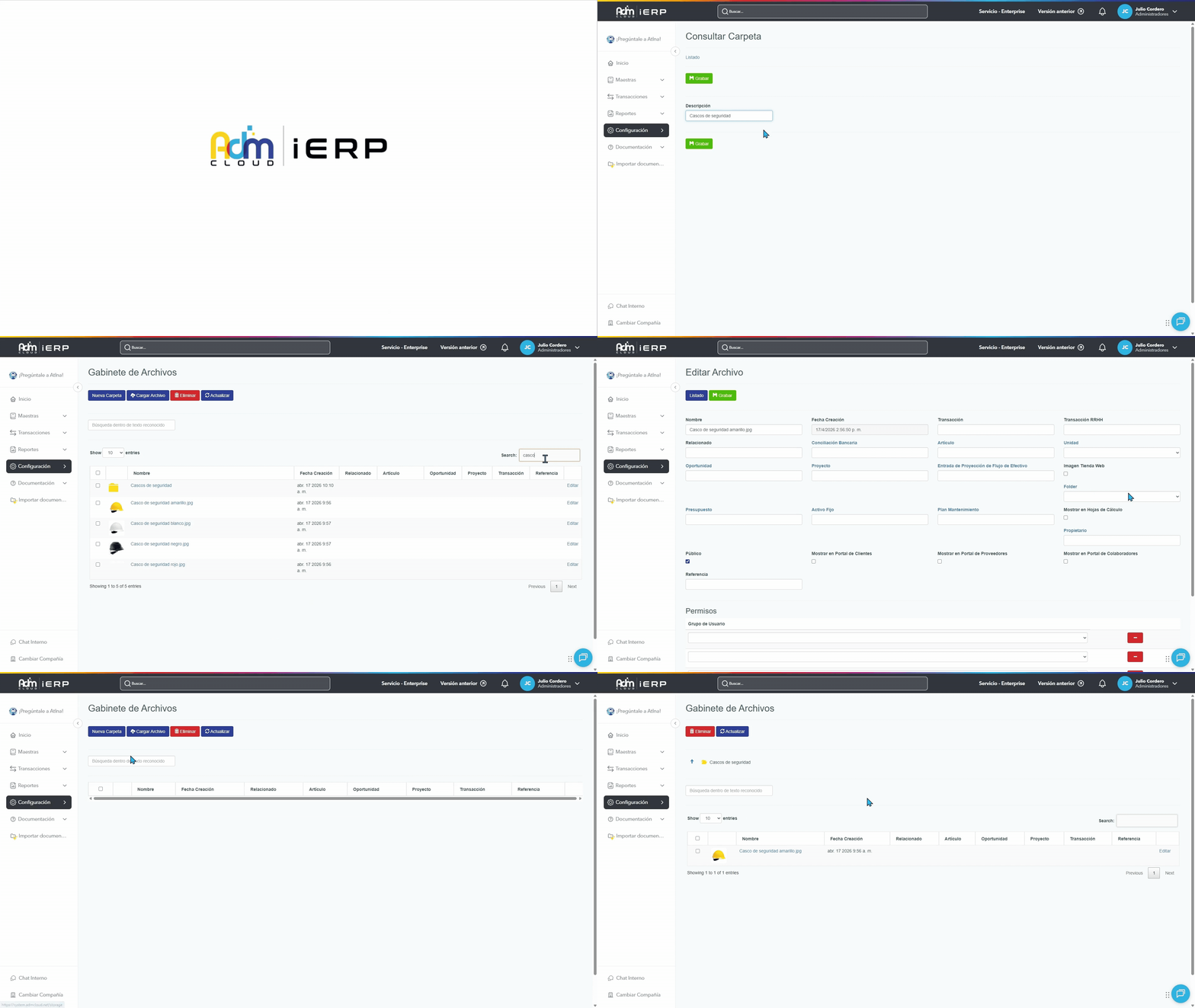
Para crear una carpeta puedes seguir estos pasos:
- Haz clic en el botón “Nueva carpeta”.
- Asigna una descripción que permita identificarla.
- Presiona “Grabar” para guardarla.
Una vez creada la carpeta, podrás asociar archivos existentes a la misma editando el archivo y seleccionando la carpeta deseada en el campo “Folder”.
Seguridad y privacidad de los archivos
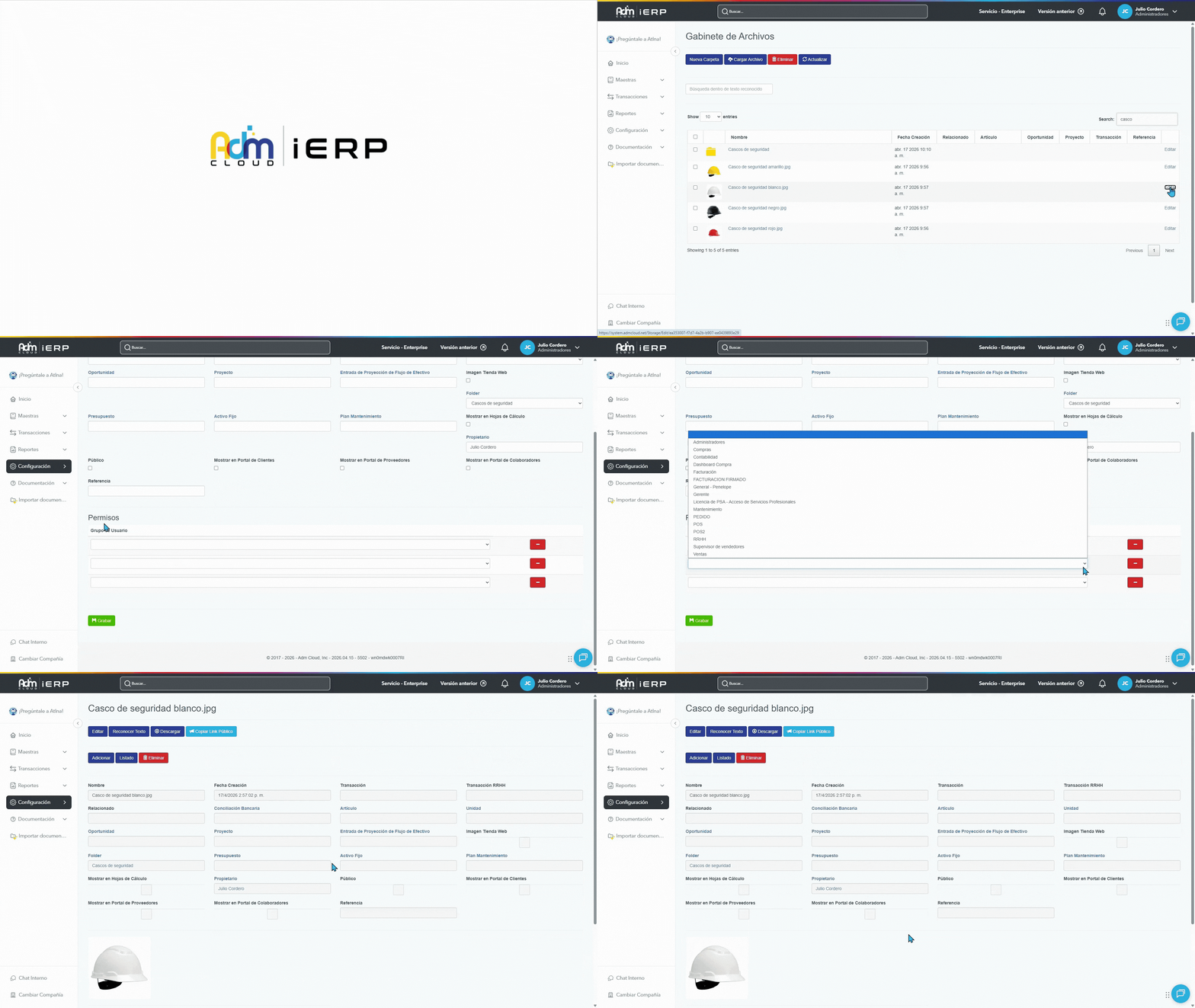
Puedes reforzar la seguridad de tus archivos configurándolos como privados, de modo que solo los usuarios autorizados puedan acceder a ellos.
Para hacerlo:
🔹Dirígete a Configuración > Administración > Gabinete de archivos.
🔹Ubica el archivo en el listado y presiona el botón "Editar" a su derecha.
🔹Desmarca la casilla “Público”.
🔹Define en la sección Permisos los grupos de usuarios que podrán consultarlo.
🔹Haz clic en "Grabar" para guardar los cambios.
Esto te permite proteger información sensible y mantener un mejor control sobre la documentación interna.
Beneficios del gabinete de archivos
✓ Centraliza todos los documentos y archivos relevantes en un solo lugar.
✓ Facilita la consulta rápida de información asociada a maestras y transacciones.
✓ Mejora la organización mediante carpetas personalizadas.
✓ Aumenta la trazabilidad y el control documental dentro del sistema.
✓ Refuerza la seguridad de la información con opciones de acceso privado.