
Adm Cloud incluye una amplia variedad de reportes nativos para cubrir las necesidades de tu empresa. Sin embargo, si requieres visualizar información específica o con un formato distinto, puedes crear reportes personalizados utilizando consultas SQL directamente sobre la base de datos de tu cuenta. Estos reportes pueden ponerse a disposición de los grupos de usuarios que elijas.
Índice
Cómo crear un reporte con SQL
1. Configurar ubicación y visibilidad
2. Definir las fuentes de datos
⚡Autocompletado inteligente
3. Crear las columnas del reporte
4. Configurar los permisos y guardar
5. Consultar el reporte personalizado
Beneficios de los reportes personalizados
Cómo crear un reporte personalizado con SQL
Para comenzar:
🔹Dirígete a Configuración > Personalización > Reportes personalizados.
🔹En esta pantalla verás el listado de reportes creados y podrás agregar uno nuevo siguiendo estos pasos:
- Haz clic en Nuevo.
- Selecciona la opción Editor SQL.
- En la pantalla del editor podrás configurar la información y ubicación, las fuentes de datos, los campos, los filtros visibles y los permisos del reporte mediante las pestañas disponibles.

1. Configurar ubicación y visibilidad
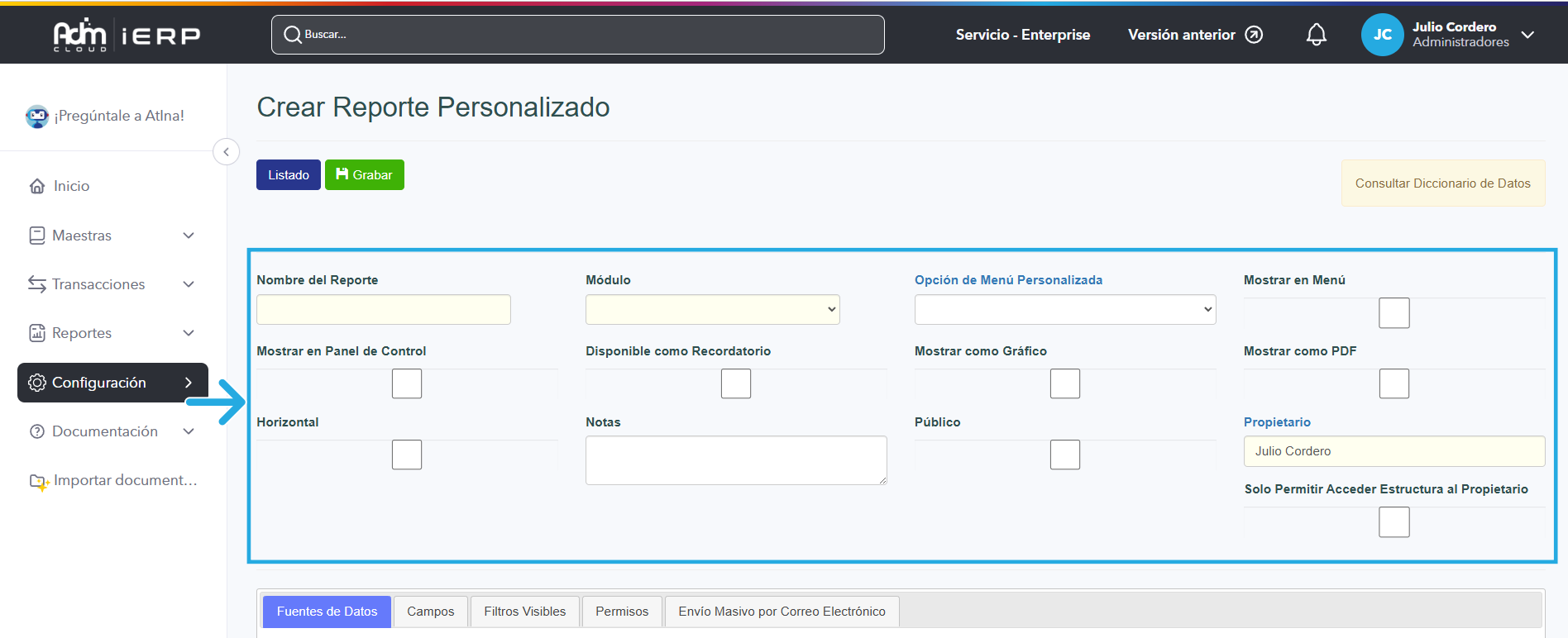
En esta sección puedes definir la configuración general del reporte y cómo se visualizará dentro del sistema.
🔹 Nombre del reporte: Nombre con el que identificarás el reporte en el sistema.
🔹 Módulo: Sección del menú donde estará disponible.
🔹 Opción de menú personalizada: Define desde qué opción específica se accederá al reporte.
🔹 Mostrar en menú: Permite que el reporte aparezca dentro del módulo seleccionado.
🔹 Disponible como recordatorio: Habilita el reporte para configurarlo como recordatorio.
🔹 Mostrar como gráfico: Permite visualizar el reporte en formato gráfico.
🔹 Horizontal: Define la orientación horizontal del reporte.
🔹 Público: Permite que todos los usuarios de tu cuenta puedan consultarlo.
🔹 Mostrar como PDF: Permite visualizar el reporte en un formato similar a PDF.
💡 Importante: Si tu reporte requiere mostrar más de 3000 registros, agrupar información por campos o exportarse en múltiples formatos (PDF, CSV, imagen, Excel, TXT, entre otros), te recomendamos activar la opción “Mostrar como PDF”.
2. Define las fuentes de datos (consulta SQL)
En la pestaña Fuentes de datos, ingresa el código SQL que consultará la información necesaria.
Para ayudarte, en la parte inferior encontrarás el Diccionario de datos, que incluye todas las tablas y campos disponibles en tu cuenta.
En cada línea del diccionario podrás usar la opción Vista previa, que muestra ejemplos de los registros almacenados en esa tabla para que puedas identificar su contenido y estructura.
|
📝 Ejemplo práctico: La empresa Prueba SRL necesita un reporte que muestre el límite de crédito de sus clientes. Para ello:
Usan esta información para construir su consulta SQL y la ingresan en la pestaña Fuentes de datos. Luego, confirman que cumple con lo que necesitan revisando una vista previa del reporte. Observa:
|

⚡Autocompletado inteligente
El editor SQL tiene incorporado un autocompletado inteligente, a medida que escribes, sugiere automáticamente los nombres de comandos SQL y las tablas disponibles en el sistema, incluyendo todas las tablas útiles para la construcción de reportes. Esto agiliza la escritura de tus consultas y reduce el riesgo de errores de sintaxis

3. Crea las columnas del reporte
Después de incluir las fuentes de datos y validar el contenido del reporte, podrás indicar y personalizar las columnas desde la pestaña de “Crear campos”.
|
📝 Ejemplo práctico: En este punto del proceso, la empresa Prueba SRL sigue estos pasos:
Observa:
|

4. Configura los permisos y guarda
🔹Para finalizar, será necesario que indiques el grupo de usuarios que tendrá acceso al reporte desde la pestaña Permisos, y asignes los datos para identificarlo como:
- Nombre del reporte
- Módulo donde aparecerá
- Notas (opcional)
🔹Luego haz clic en Grabar para guardar tu reporte.
💡Si deseas que todos los usuarios de tu cuenta tengan acceso al reporte, puedes marcarlo como "Público" en la primera sección de la pantalla.
|
📝 Ejemplo práctico: A continuación puedes observar el proceso que realizó la empresa Prueba SRL para asignar los permisos y completar la información de su reporte personalizado. Observa:
|

5. Consulta tu reporte personalizado
Luego de guardar tu reporte personalizado, puedes consultarlo de dos maneras:
🔹Siguiendo la ruta Configuración > Personalización > Reportes personalizados y generándolo desde el listado.
🔹Puedes editar el reporte y cotejar la casilla "Mostrar en menú". De esta forma forma, podrás consultarlo desde el menú Reportes en el módulo que lo hayas asignado. Ten en cuenta que solo se le mostrará a los usuarios que tengan permisos asignados en el reporte.
|
📝 Ejemplo práctico: La empresa Prueba SRL activa la opción para consultar su reporte personalizado desde el menú y a partir de este momento ya lo encuentra disponible en el módulo de CRM. Observa:
|

Beneficios de los reportes personalizados
✔ Reportes hechos a la medida de tus procesos
✔ Decisiones más rápidas con datos precisos
✔ Menos trabajo manual y cruces de información
✔ Accesos controlados según roles
✔ Mayor visibilidad sin depender de reportes externos
Adm Cloud ofrece cientos de tablas y campos que te permiten crear reportes personalizados según las necesidades de tu negocio. Puedes combinar información de ventas, compras, inventario, contabilidad, CRM y más para construir reportes tan simples o tan avanzados como requieras.