
Adm Cloud incorpora una potente herramienta que se alimenta de las operaciones registradas en el sistema para ofrecer un tablero de gestión con gráficos, indicadores y paneles informativos. Este dashboard permite analizar la información en tiempo real y respaldar la toma de decisiones gerenciales con una visión clara, estratégica y actualizada del negocio.
Índice
Acceso al dashboard principal
Tipos de paneles disponibles
Selección de usuario y rol
Visualización y organización del dashboard
🔹Número de columnas
🔹Reordenar paneles
🔹Quitar un panel del dashboard
🔹Modo privado
🔹Personalización de paneles gráficos
Actualización, filtrado y detalle de la información
Duplicación de paneles en el dashboard
Navegación y uso del dashboard
Acceso al dashboard principal
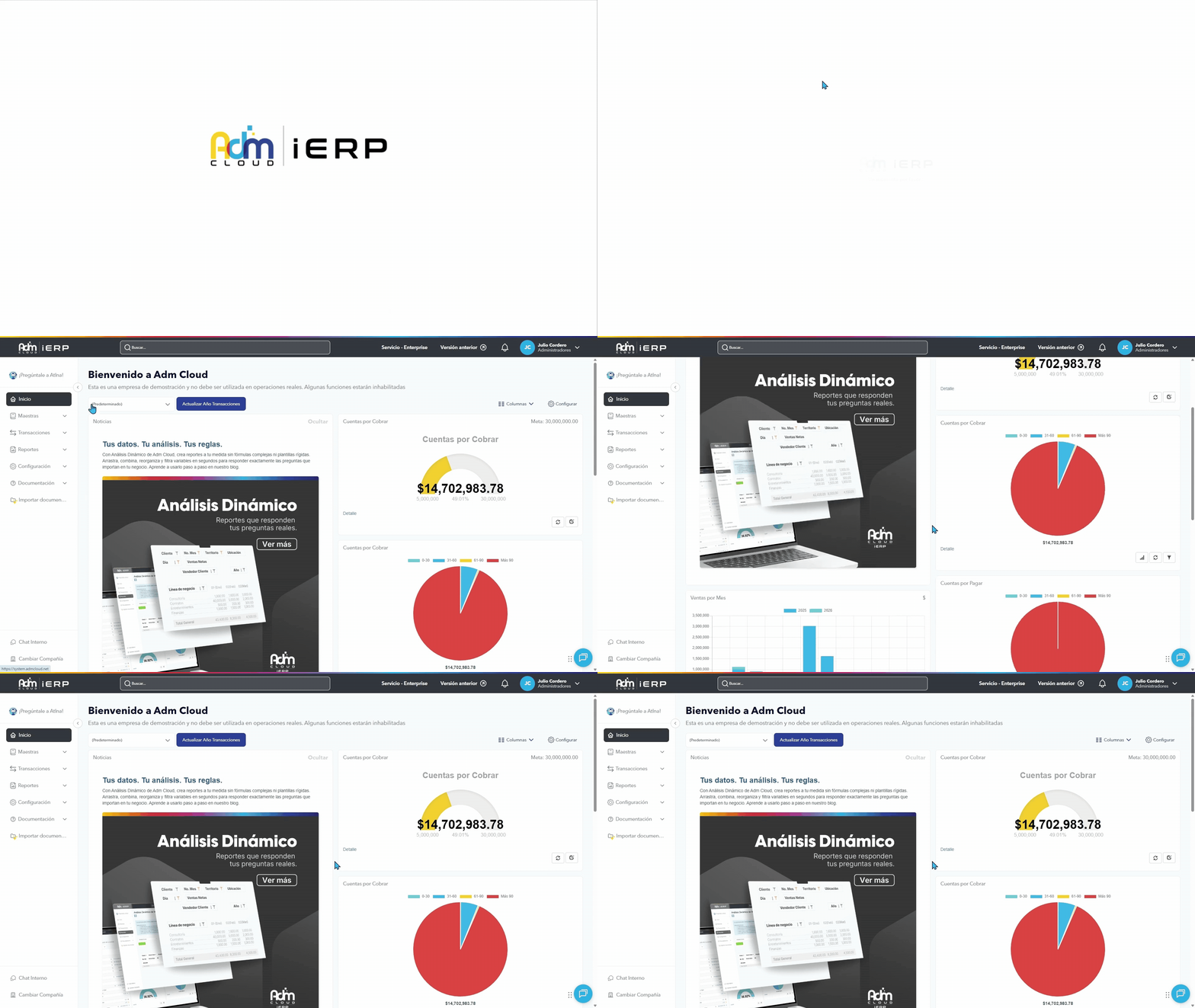
Al ingresar a Adm Cloud, en la pantalla de Inicio se muestra el dashboard con una serie de paneles sugeridos. Estos paneles pueden personalizarse según el usuario y el grupo asignado, permitiendo que cada colaborador visualice únicamente la información relevante para su cargo y sus responsabilidades.
Tipos de paneles disponibles
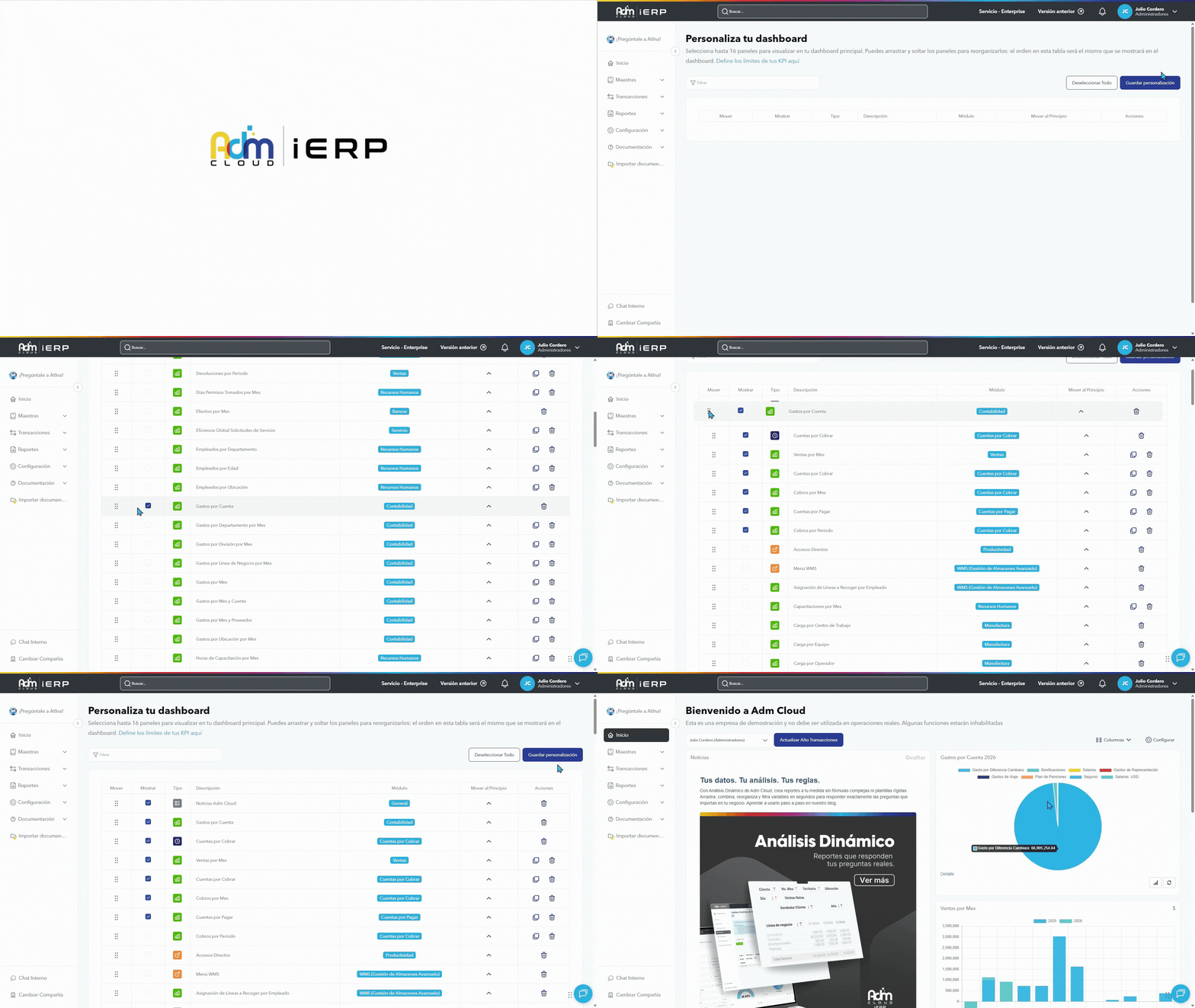
Al acceder a la configuración, el sistema muestra los distintos tipos de paneles disponibles, entre los que se incluyen:
🔹Paneles de accesos directos
🔹Paneles gráficos
🔹Paneles de indicadores (KPIs)
🔹Paneles de recordatorios
🔹Otros paneles disponibles según la configuración del sistema
Desde esta pantalla puedes seleccionar los paneles que deseas visualizar en el dashboard y guardar para aplicar los cambios.
Selección de usuario y rol
En la parte superior izquierda de la pantalla encontrarás un campo con el texto “Predeterminado”. Al hacer clic sobre este campo, se despliega el listado de combinaciones de usuarios y grupos configurados en la empresa.
Para personalizar el tablero:
- Selecciona la combinación de usuario y grupo deseada
- Haz clic en el botón Configurar, ubicado a la derecha
- Configura los paneles que tendrá el tablero
- Presiona Grabar para guardar los cambios
Visualización y organización del dashboard
Adm Cloud te ofrece varias opciones para personalizar la forma en que visualizas y organizas los paneles de tu dashboard, adaptándolo a tus preferencias y necesidades de trabajo.
🔹Número de columnas
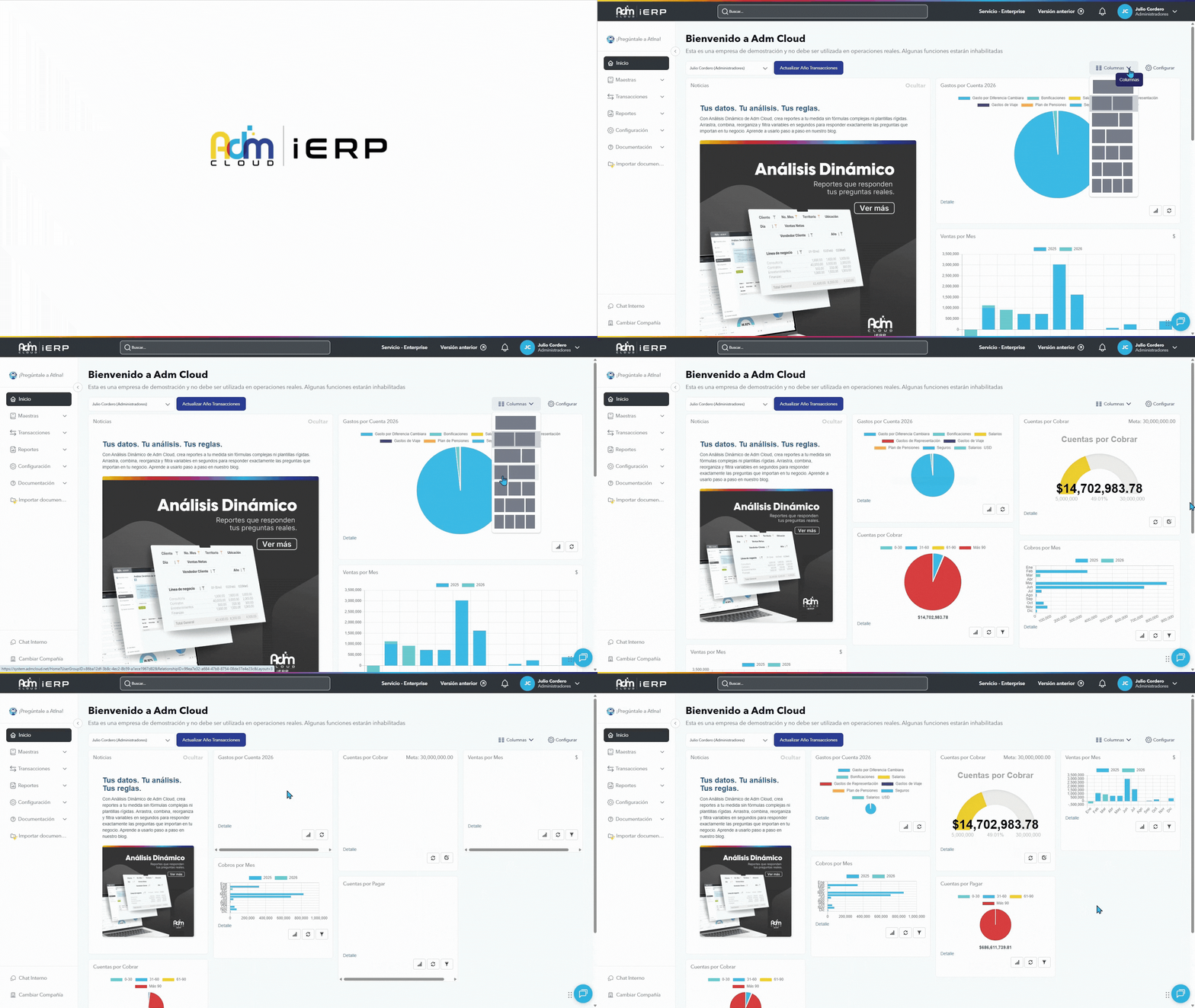
De forma predeterminada, el tablero se muestra en dos columnas, adaptándose automáticamente al tamaño de la pantalla del dispositivo. De igual forma, puedes personalizar esta visualización utilizando el botón Columnas, que te permite organizar los paneles en una, dos, tres o hasta cuatro columnas.
🔹Reordenar paneles
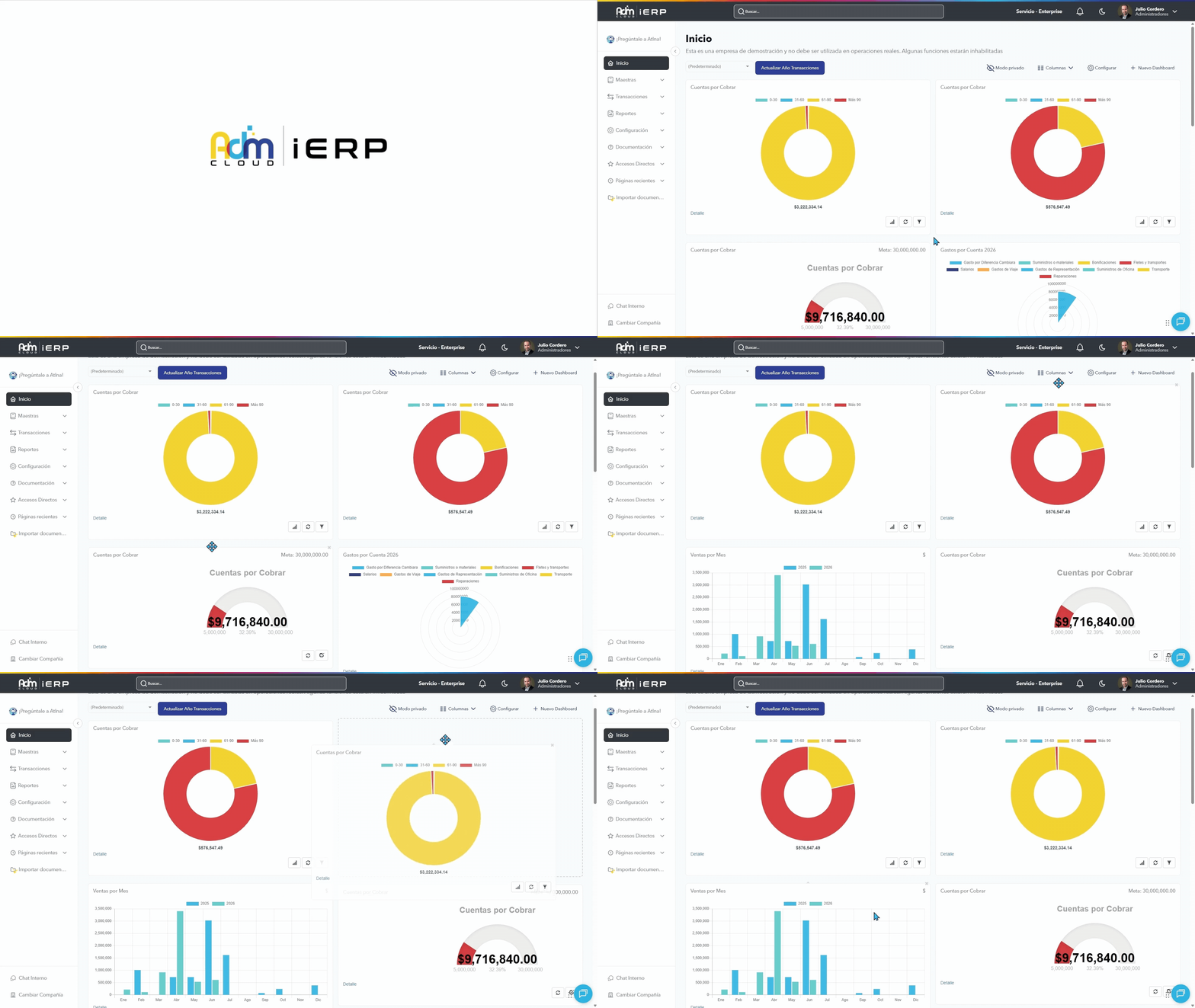
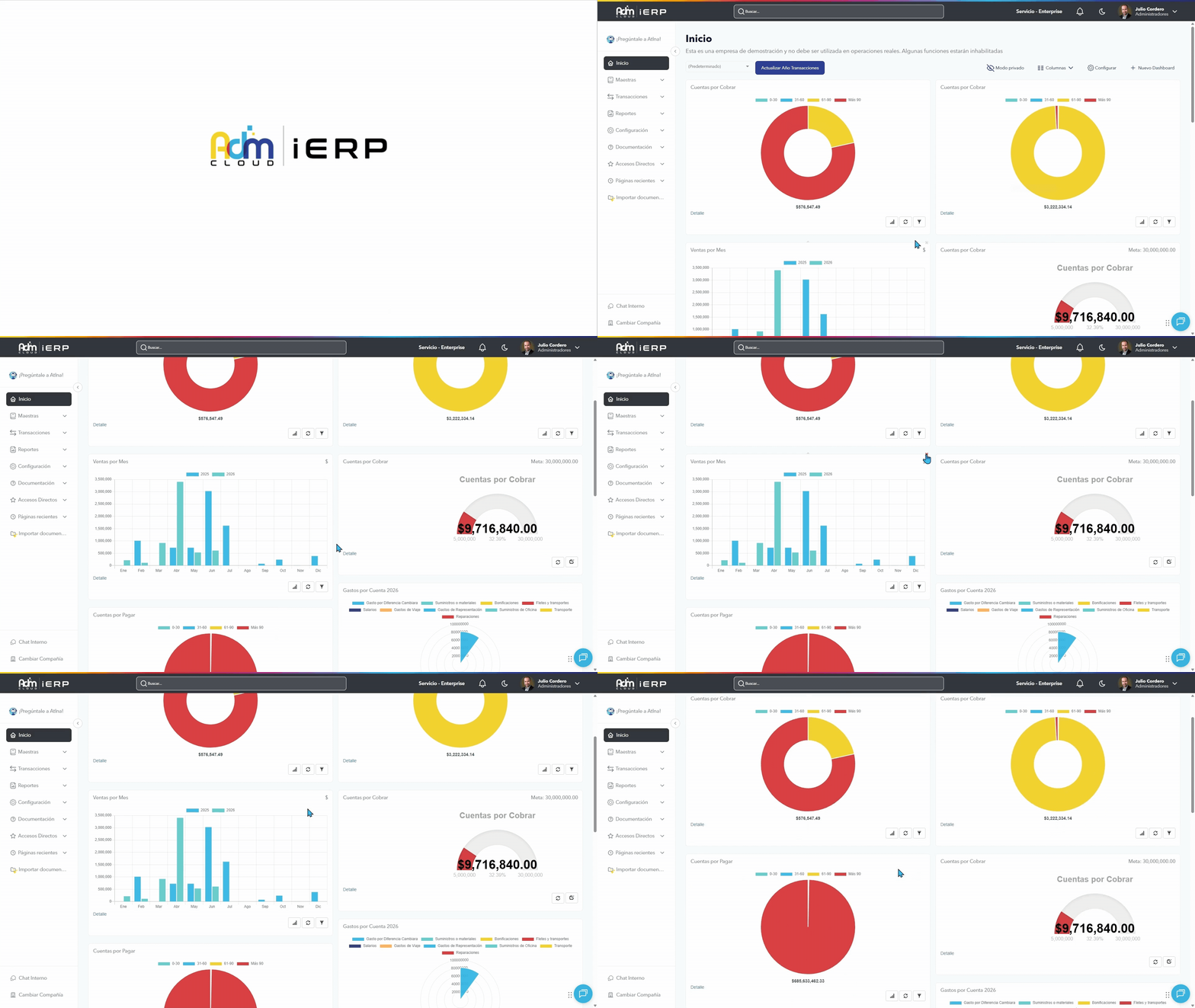
Puedes cambiar el orden de los paneles en tu dashboard para organizarlos según tus preferencias. Para hacerlo, pasa el cursor sobre el panel que deseas mover y se habilitará un ícono en la parte superior central del panel. Haz clic sostenido sobre ese ícono y arrástralo hasta la posición que desees dentro del dashboard.
🔹Quitar un panel del dashboard
Si deseas quitar un panel de tu dashboard, pasa el cursor sobre él y haz clic en el ícono en forma de X que aparece en la parte superior. El sistema te pedirá confirmar que deseas quitarlo y, una vez confirmes, el panel se eliminará de tu vista.
| 💡Si quieres volver a agregarlo en el futuro, puedes hacerlo desde la opción Configurar en la parte superior del dashboard. |
🔹Modo privado
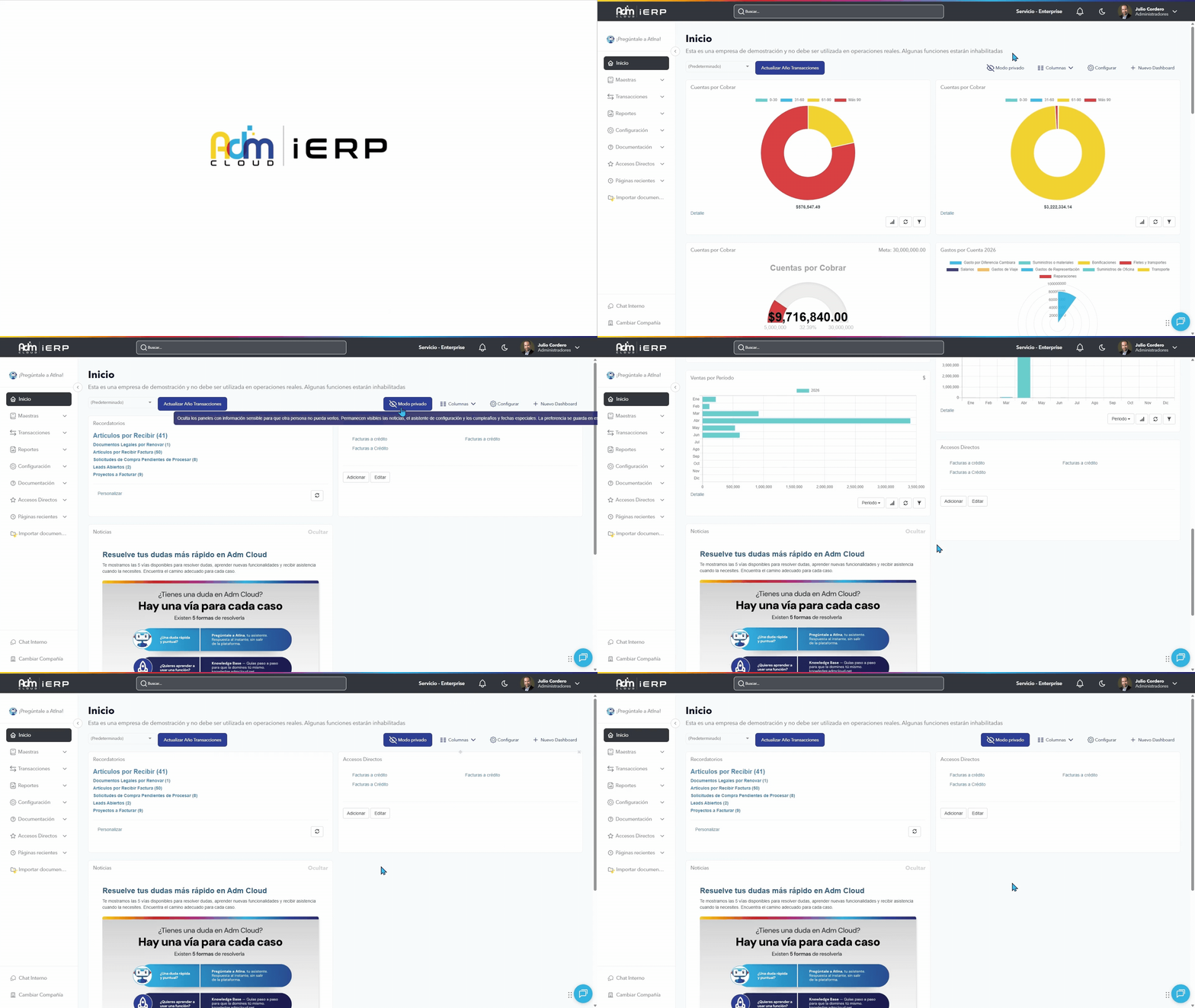
El modo privado te permite ocultar rápidamente los paneles que contienen información sensible de tu empresa, sin necesidad de eliminarlos del dashboard. Lo encontrarás en la parte superior del dashboard, al lado de las opciones Columnas y Configurar.
Al activarlo, el dashboard mostrará únicamente los paneles relacionados con:
■ Ausencias y días especiales
■ Accesos directos
■ Noticias
■ Recordatorios
Esto es útil cuando necesitas compartir tu pantalla en reuniones, presentaciones o cualquier situación en la que prefieras mantener la información financiera y operativa fuera de la vista de otros.
🔹Personalización de paneles gráficos
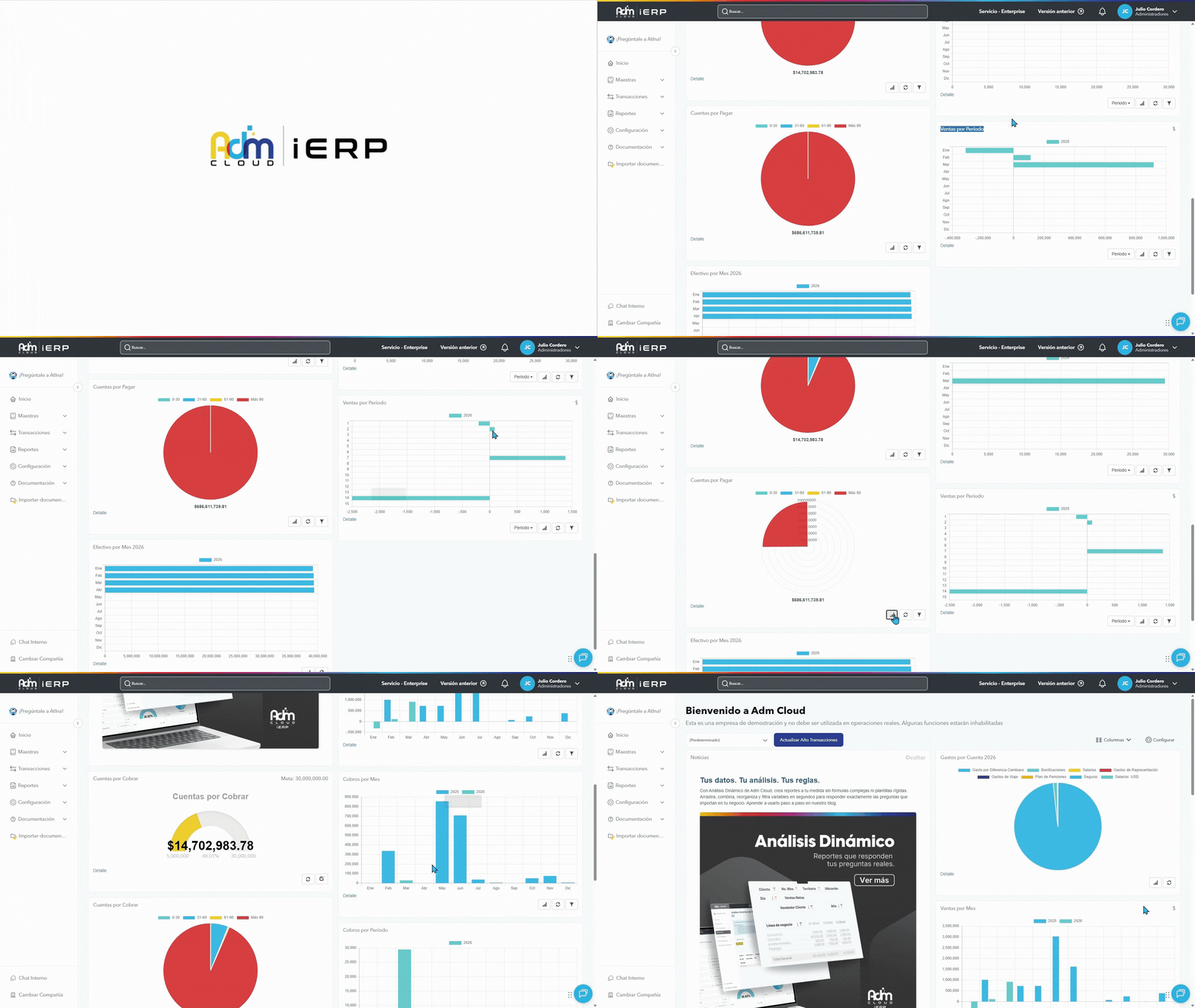
En los paneles gráficos que presentan información por períodos, es posible ajustar la visualización para analizar los datos de forma:
■ Anual
■ Trimestral
■ Mensual
■ Diaria
Además, puedes cambiar el tipo de gráfico o invertir las variables, según tus necesidades de análisis.
Actualización, filtrado y detalle de la información
La información mostrada en el tablero corresponde al estado del sistema al momento de acceder. Para reflejar las últimas transacciones registradas, debes hacer clic en el botón Actualizar información disponible en cada panel con el ícono de 🔄️.
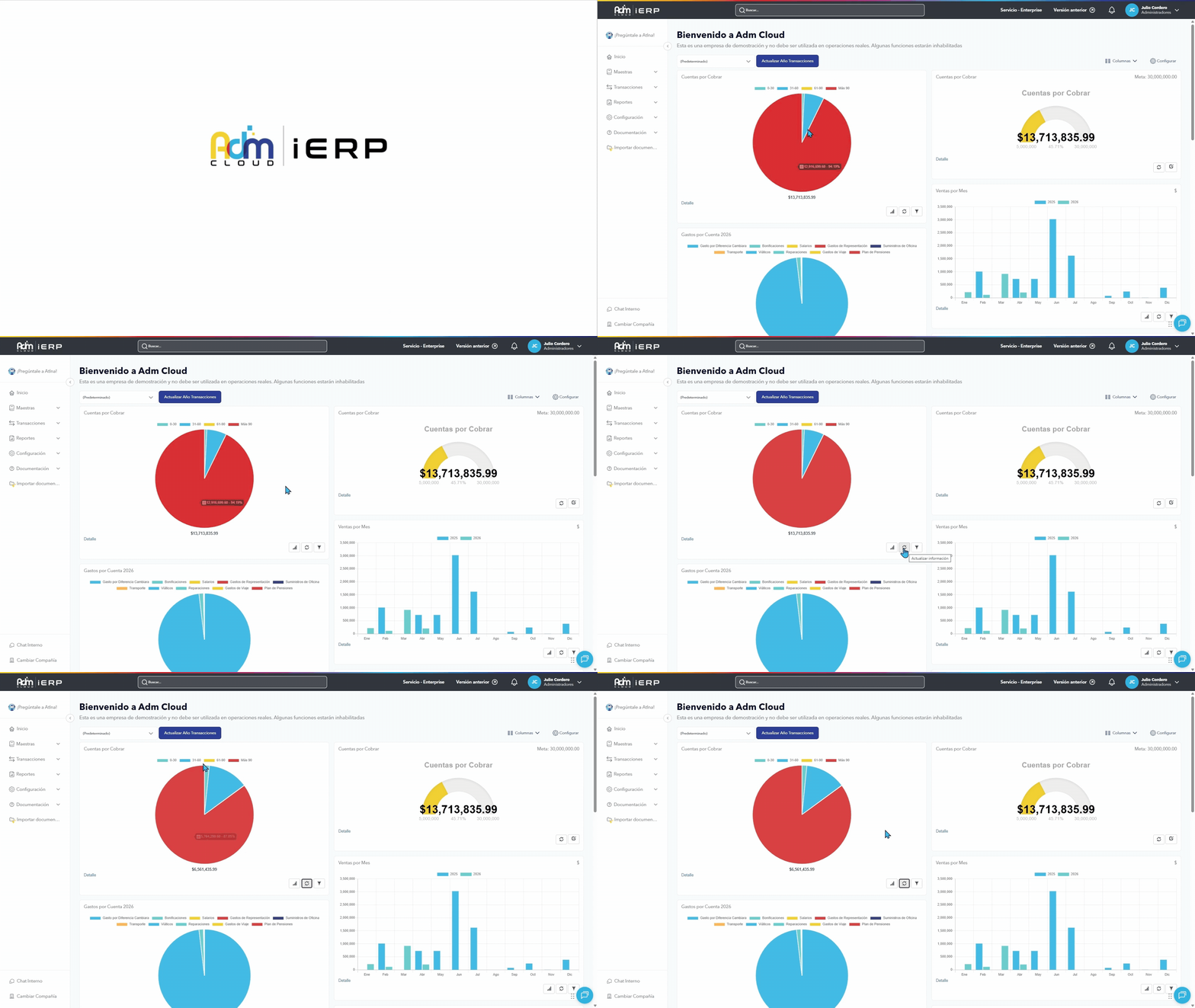
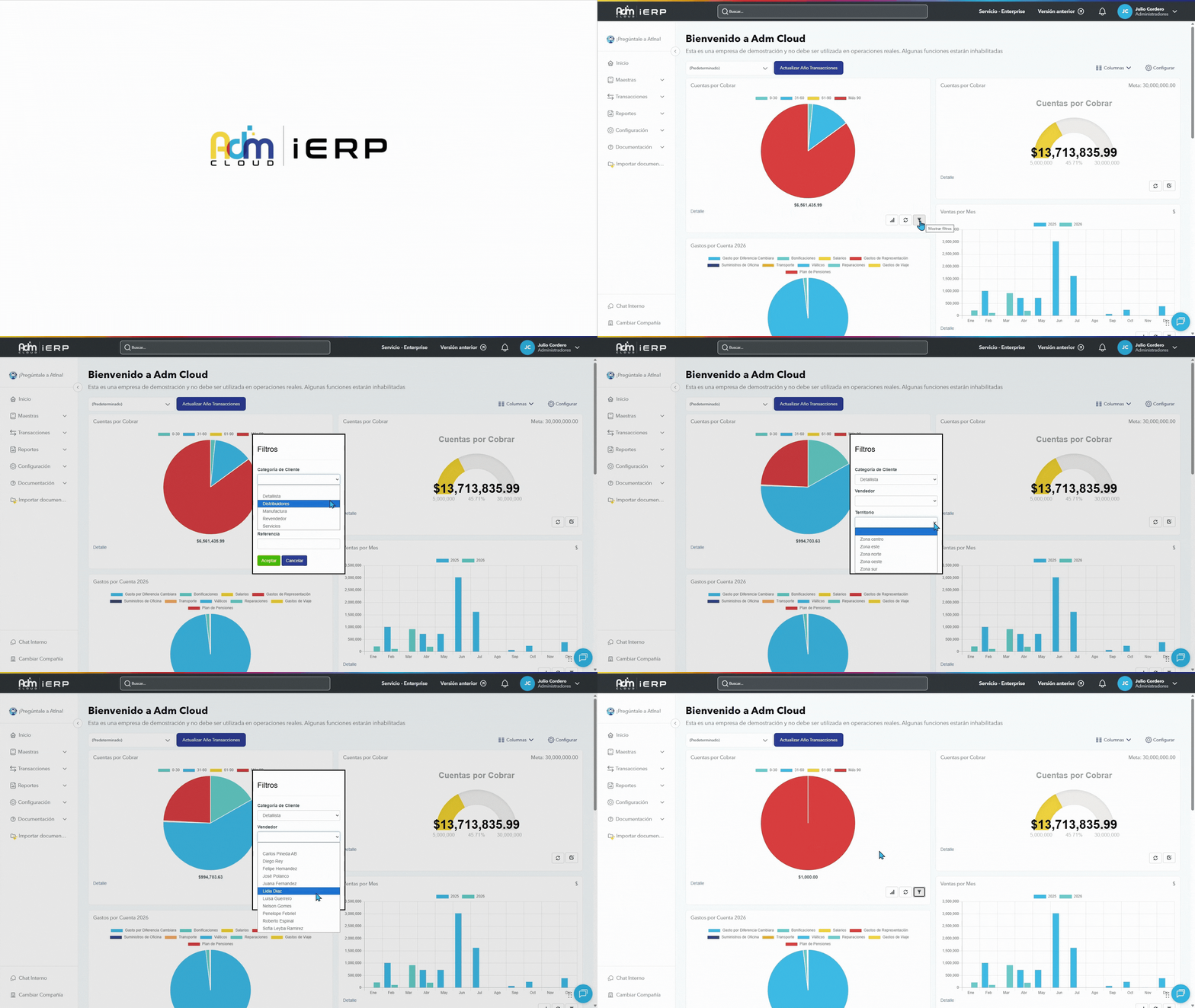
En gran parte de los paneles encontrarás un ícono de embudo en la parte inferior derecha, este te permitirá realizar filtros para consultar y visualizar información más específica. Al presionarlo, podrás seleccionar una opción en cada filtro y luego hacer clic en el botón "Aceptar" para que se reflejen los cambios.
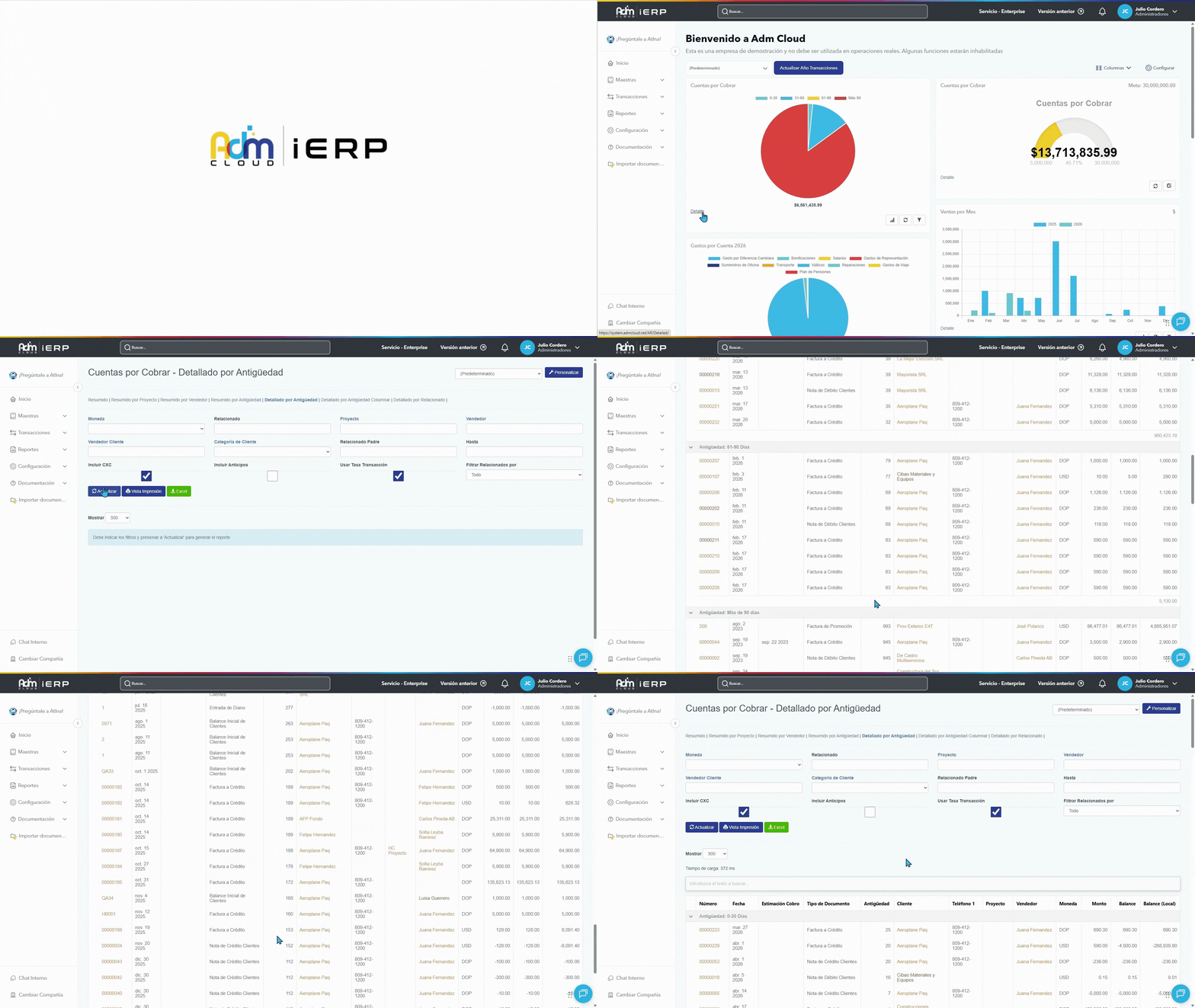
Dependiendo de la fuente de datos del panel, también podrás acceder al detalle de la información que alimenta un panel haciendo clic en el enlace Detalle, ubicado en la parte inferior de cada uno. El sistema te redirigirá al reporte correspondiente con la información de soporte. En algunos casos, será necesario presionar el botón "Actualizar" dentro del reporte para visualizar los datos más recientes.
Duplicación de paneles en el dashboard
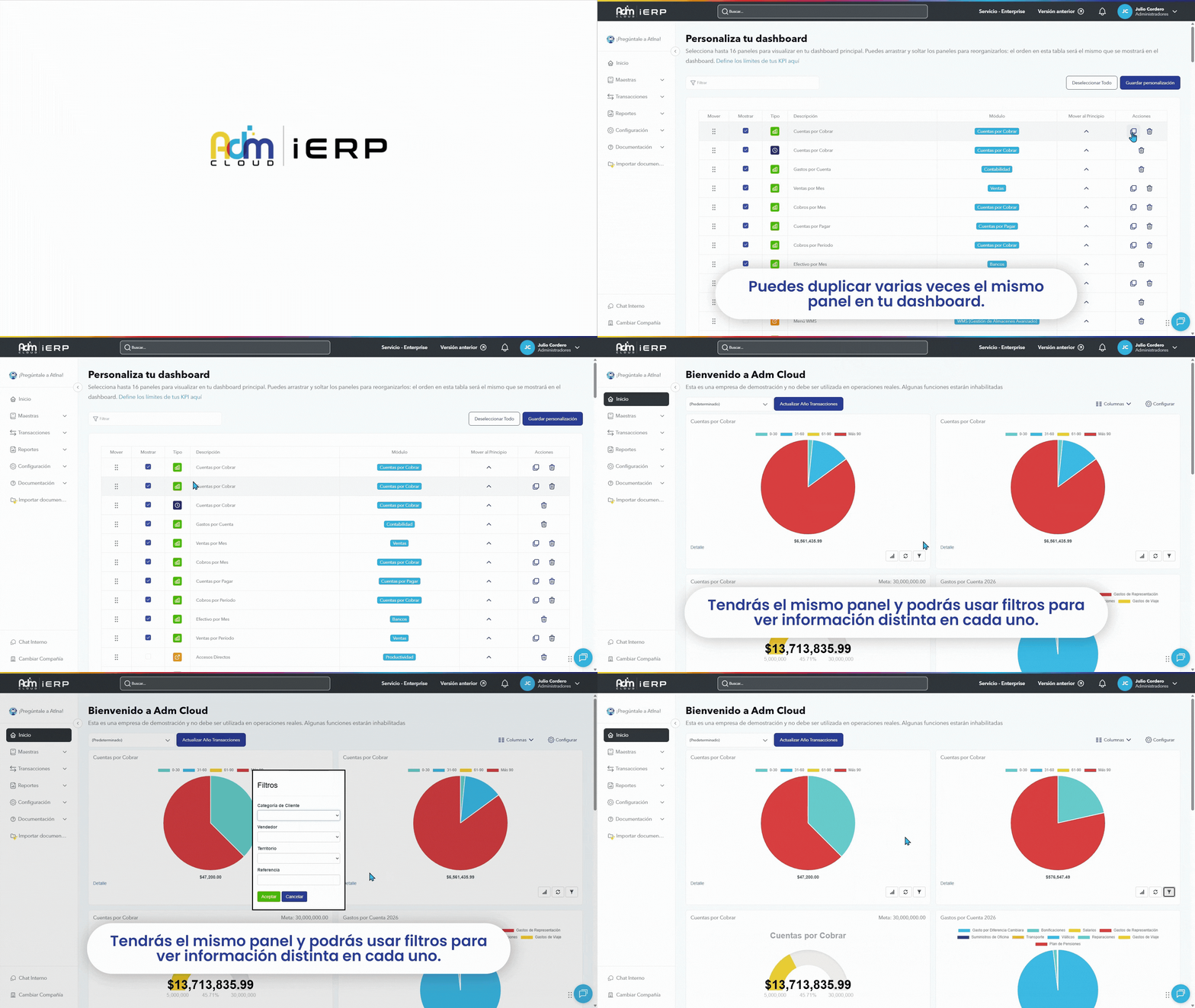
Duplicar un panel te permite visualizar la misma información con diferentes filtros, lo que es útil para analizar datos por zonas, vendedores, clientes específicos u otros criterios.
Para duplicar un panel, sigue estos pasos:
-
Haz clic en el botón Configurar ubicado en la parte superior derecha del dashboard
-
Ubica en el listado el panel que deseas duplicar
-
Haz clic en el ícono de duplicar en la columna de Acciones
-
Presiona el botón Guardar personalización para aplicar los cambios
Una vez duplicado:
🔹Regresa al dashboard
🔹Aplica los filtros que necesites en cada panel
De esta forma podrás comparar información desde diferentes perspectivas dentro de un mismo dashboard.
Navegación y uso del dashboard
Desde el dashboard principal puedes navegar entre los distintos paneles, cambiar la forma de visualización, consultar información detallada y actualizar los datos cuando lo necesites. De esta manera, Adm Cloud te permite mantener siempre una visión integral, clara y actualizada del desempeño de tu negocio.