
El proceso de compras con recepción en Adm Cloud te permite recibir los artículos adquiridos, actualizar tu inventario y registrar la factura del proveedor en una sola transacción.
Esta funcionalidad simplifica el proceso de compras y te ayuda a mantener un control más preciso de tus costos y existencias.
Índice
¿Cómo funcionan las compras con recepción?
¿Dónde crear una compra con recepción?
¿Cómo registrar una compra con recepción?
¿Cómo se refleja en la contabilidad?
¿Cómo realizar el pago de la compra?
Beneficios de esta funcionalidad
¿Cómo funcionan las compras con recepción?
Este proceso forma parte del flujo de compras y generalmente sigue estos pasos:
🔹Creación de una orden de compra
🔹Registro de la compra con recepción
🔹Pago de la factura del proveedor
En este artículo vas a conocer detalles sobre la transacción de compras con recepción, que integra la recepción de inventario con el registro contable de la compra.
¿Dónde crear una compra con recepción?
Puedes acceder a esta transacción de dos formas:
🔹Desde las opciones del menú: Dirígete a Transacciones > Compras > Compras con recepción, y una vez allí, haz clic en el botón “Nueva” para ingresar al formulario de creación.
🔹Desde una orden de compra: Si tienes una orden de compra creada y autorizada, puedes ingresar a su pantalla de consulta y presionar el botón “Compra con recepción” para que se complete automáticamente el formulario con la información de la orden.

¿Cómo registrar una compra con recepción?
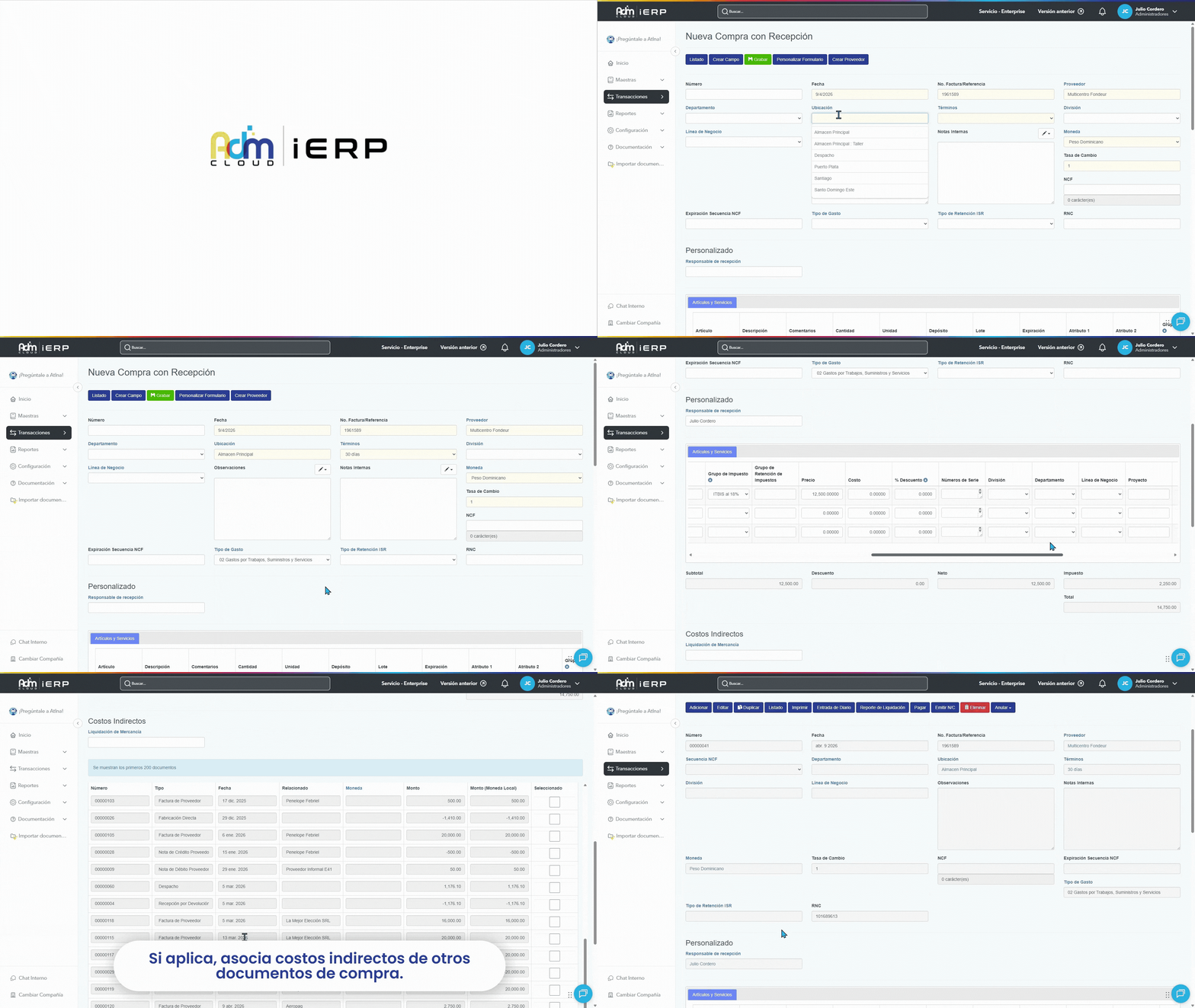
Al ingresar al formulario, encontrarás una estructura similar a la factura de proveedor, con algunos campos adicionales para los artículos de inventario.
1. Completa la información general
Asegúrate de completar al menos los campos obligatorios del formulario, resaltados en color amarillo, tales como:
🔹Fecha: día en que realizaste la compra
🔹No. Factura/Referencia: número de factura del proveedor
🔹Proveedor: persona o empresa a quien realizaste la compra
🔹Ubicación: ubicación o depósito al que se asociará la compra
🔹Términos: días disponibles para realizar el pago al proveedor
🔹Moneda: moneda de la transacción
🔹NCF: número del comprobante fiscal (según normativa de tu país)
💡Nota para República Dominicana:
El campo “Tipo de gasto” es requerido para generar el reporte 606.
■ Si lo dejas vacío y en los artículos utilizas cuentas contables que tengan asociado un mismo tipo de gasto, el sistema lo asignará automáticamente a la transacción.
■ En caso contrario, el sistema te solicitará seleccionar un tipo de gasto general antes de guardar la compra.
2. Valida el detalle de los artículos
En las líneas del documento podrás:
🔹Confirmar o ajustar las cantidades recibidas
🔹Verificar el precio de compra en la moneda de la factura
🔹Revisar el costo unitario de adquisición
| 💡Nota: El costo de cada artículo puede ser mayor al precio si incluyes costos adicionales como transporte, logística, almacenaje u otros. Estos valores se distribuyen entre los artículos y forman parte de su costo final. |
3. Agrega costos indirectos (si aplica)
Este documento incluye una sección de costos indirectos, donde puedes incorporar gastos como:
🔹Transporte
🔹Seguros
🔹Aranceles
Estos valores se suman al costo de los artículos y afectan su costo final en inventario.
4. Guarda el documento
Luego de completar la información del formulario, haz clic en Grabar para registrar la compra con recepción en el sistema.
Observa un ejemplo completo:
¿Cómo se refleja en la contabilidad?
Para consultar el impacto contable dirígete a la pantalla de consulta de la compra con recepción y presiona el botón “Entrada de diario”.
Ten en cuenta que al guardar una compra con recepción, el sistema registra automáticamente:
🔹Inventario (mercancía para la venta)
🔹Impuestos por pagar
🔹Compras en tránsito (si aplica)
🔹Cuentas por pagar a proveedores

¿Cómo realizar el pago de la compra?
Una vez registrada la compra con recepción, puedes procesar el pago de dos formas:
🔹Desde la compra con recepción:
- Dirígete a Transacciones > Compras > Compras con recepción.
- Usa los filtros que requieras para encontrar la orden que vas a pagar o ubícala directamente en el listado.
- Haz clic sobre el número para ingresar a su pantalla de consulta.
- Presiona el botón “Pagar”.
- Completa los datos asociados al pago.
- Haz clic en el botón “Grabar” para guardar el pago en el sistema.

🔹Desde el menú “Pagos a facturas”:
- Dirígete a Transacciones > Compras > Pagos a facturas.
- Haz clic en el botón “Nuevo”.
- Completa los datos asociados al pago, asegurándote de indicar los campos obligatorios como el relacionado, cuenta bancaria y tipo de pago.
- Selecciona el documento de compra y confirma el monto a pagar.
- Haz clic en el botón “Grabar” para guardar el pago en el sistema.
Puedes conocer más detalles sobre esta funcionalidad en el artículo Cómo registrar un pago a factura en Adm Cloud.

Beneficios de esta funcionalidad
✓ Registra la recepción y la factura en un solo paso
✓ Actualiza el inventario automáticamente
✓ Integra costos adicionales al valor del producto
✓ Genera el registro contable de forma automática
✓ Simplifica el proceso de compras y pagos