
La seguridad de la información es una prioridad para cualquier empresa, especialmente cuando los usuarios acceden al sistema desde distintos lugares y dispositivos. Para proteger el acceso a información sensible, Adm Cloud ofrece múltiples mecanismos de seguridad, siendo el más robusto la autenticación de múltiples factores (MFA).
¿Qué es la autenticación de múltiples factores?
La autenticación de múltiples factores consiste en validar la identidad del usuario a través de dos métodos distintos, por ejemplo:
- Método 1: Contraseña de acceso
- Método 2: Código generado en el celular o enviado por correo
La MFA agrega una segunda capa de verificación al inicio de sesión, garantizando que solo el usuario autorizado pueda acceder, aun si alguien más conoce su contraseña. Por eso, recomendamos activarla para todos los grupos de usuarios.
Esta opción evita accesos no autorizados incluso si:
🔹La contraseña fue vista por otra persona
🔹Un tercero intenta ingresar desde fuera de la empresa
Formas de autenticarse con MFA en Adm Cloud
Adm Cloud ofrece dos métodos de autenticación adicional:
1. Código generado en una app de autenticación
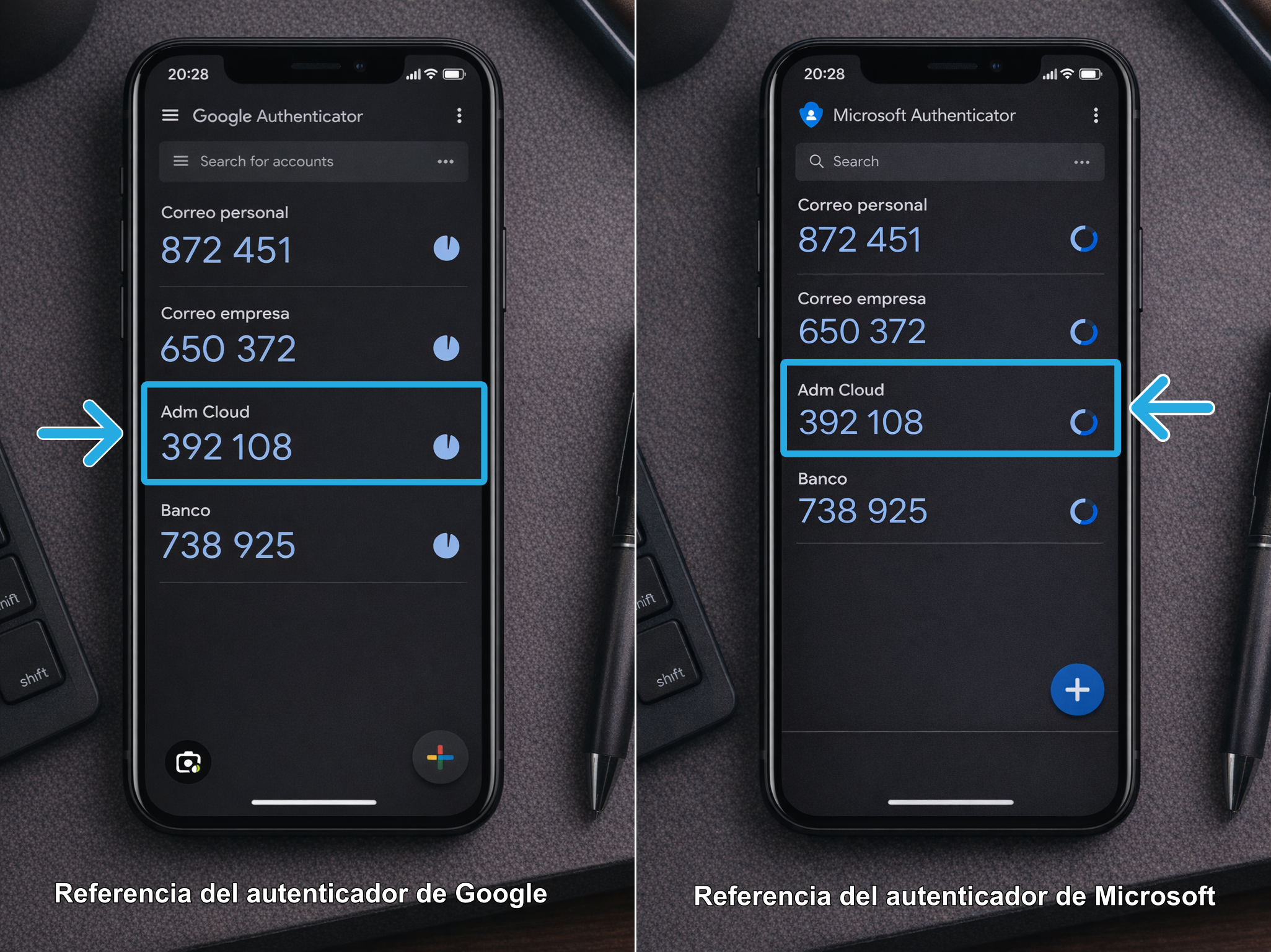
Puedes descargar y configurar en tu celular una app de autenticación para generar un código de 6 dígitos cada vez que vayas a iniciar sesión, por ejemplo:
🔹Google Authenticator🔹Microsoft Authenticator
🔹Otra app de autenticación estándar (iOS, Android, Windows u otras plataformas)
Ten en cuenta que el código en las app de autenticación se renueva cada ciertos segundos.
2. Código único vía correo electrónico
Si el usuario no tiene acceso a su celular, puede solicitar un código único enviado a su email. Este código tiene validez de 5 minutos.

Cómo activar la autenticación MFA en Adm Cloud
La activación se realiza por grupo de usuarios, permitiendo administrar qué perfiles requieren este nivel adicional de seguridad.
Pasos para habilitar MFA
- Dirígete al menú Configuración > Seguridad > Grupos de usuarios.
- Haz clic sobre la descripción del grupo al que deseas activar MFA.
- Presiona el botón “Activar MFA”.
- Acepta la activación para guardar los cambios.
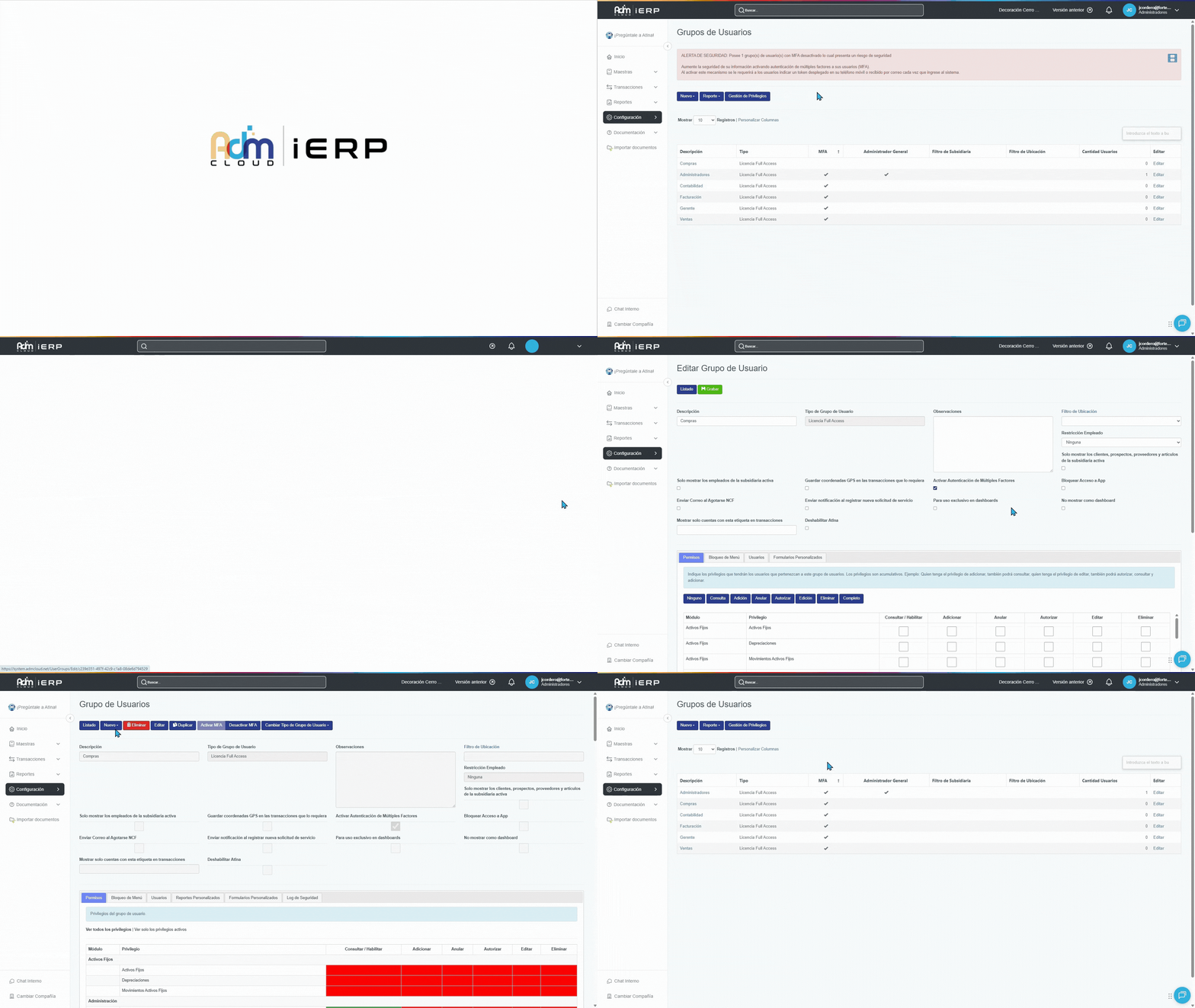
Una vez activado, todos los usuarios de ese grupo deberán configurar su método de autenticación la próxima vez que inicien sesión.
Configurar la app de autenticación en el celular (primer uso)
La primera vez que el usuario intente ingresar después de activar MFA, podrá vincular su celular siguiendo estos pasos:
- Descargar una app de autenticación (Google Authenticator, Microsoft Authenticator u otra).
- En la pantalla de Adm Cloud, seleccionar Configurar app de autenticación.
- Escanear el código QR mostrado en pantalla usando la app del celular.
- Digitar el código de 6 dígitos generado en la app para iniciar sesión.

Nota: Solo necesitas configurar la app de autenticación una vez. Después de hacerlo, podrás usarla para obtener tu código de inicio de sesión.
Inicio de sesión con MFA
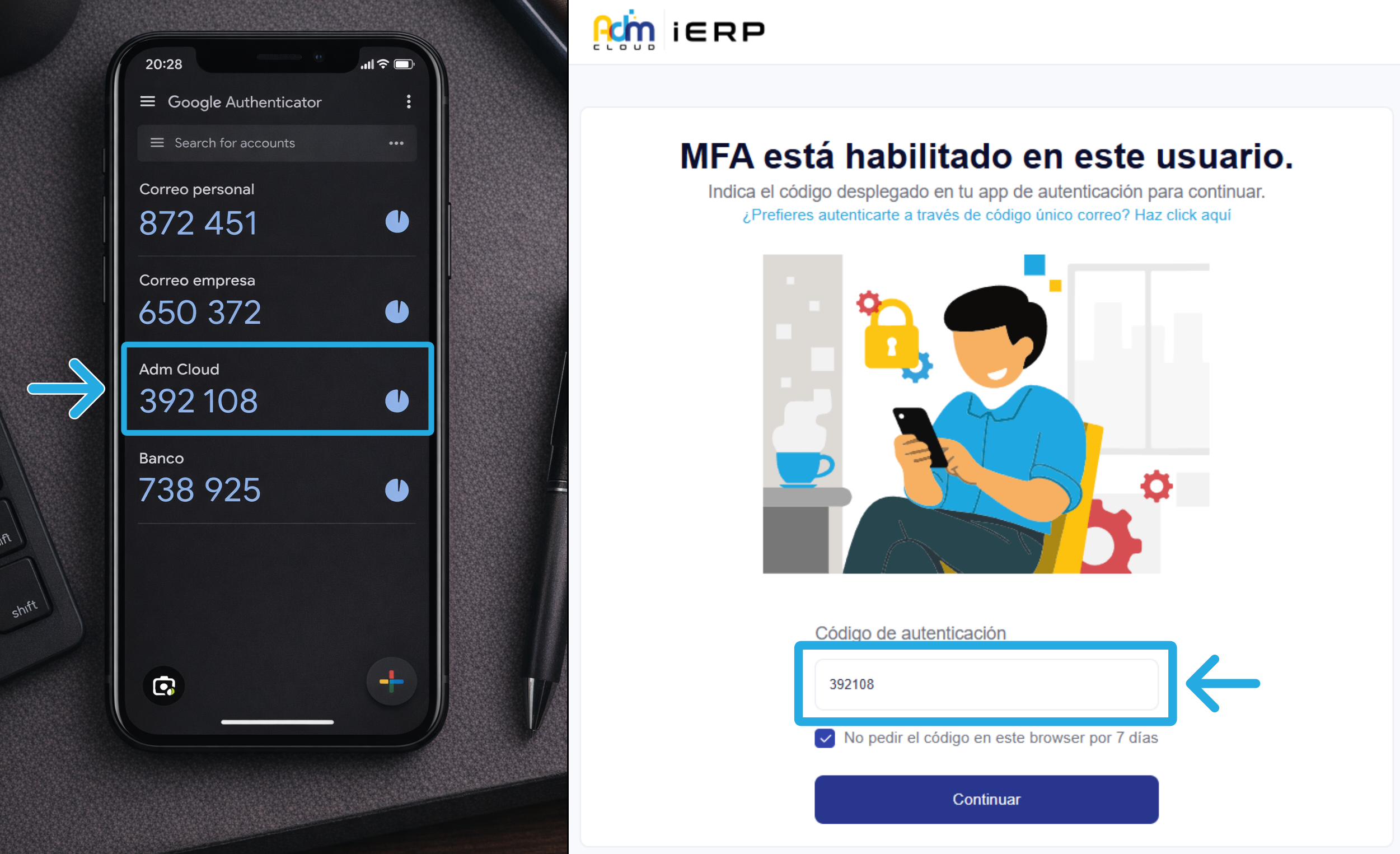
Después de tener configurada la app de autenticación en el celular, el flujo de acceso a Adm Cloud será:
- Ingresar email y contraseña.
- Seleccionar compañía.
- Digitar el código generado en la app de autenticación o solicitar un código único vía correo.
¿Qué pasa si el usuario no tiene su celular?
Si por algún motivo el usuario no puede acceder a su app de autenticación (batería descargada, pérdida, olvido), podrá utilizar la opción de código único enviado a su correo electrónico que será válido por 5 minutos.
Recomendaciones generales
🔹Activar MFA para todos los usuarios con acceso a información sensible.
🔹Mantener actualizada la app de autenticación del celular.
🔹No compartir códigos por ningún medio.
🔹Contactar al administrador si el usuario cambia de dispositivo.
Beneficios de usar MFA en Adm Cloud
✓ Protege contra accesos no autorizados.✓ Aumenta la seguridad de la información sensible.
✓ Reduce riesgos por contraseñas compartidas o comprometidas.
✓ Permite autenticación segura desde cualquier ubicación.
✓ Cumple con estándares actuales de seguridad empresarial.