
En Adm Cloud tienes disponible una funcionalidad de actualización masiva de contratos de trabajo que permite realizar cambios simultáneos en varios o todos los contratos registrados en el sistema. Esta opción está pensada para facilitar ajustes operativos frecuentes, como la adición o actualización de conceptos de nómina, así como la modificación de departamentos y ubicaciones, evitando la edición manual contrato por contrato.
Índice
Acceso a la actualización masiva de contratos
Acciones disponibles en la actualización masiva
1. Adicionar conceptos a contratos
2. Actualizar conceptos existentes
3. Actualizar departamento de los contratos
4. Actualizar ubicación de los contratos
Beneficios de la actualización masiva de contratos
Acceso a la actualización masiva de contratos
Para realizar una actualización masiva, dirígete a Transacciones > Nómina > Actualización masiva de contratos. En esta pantalla podrás utilizar una combinación de filtros para que el sistema identifique los contratos que deseas modificar. Entre los filtros disponibles se encuentran:
■ Ubicación
■ Departamento
■ Tipo de nómina
■ Posición
■ Moneda
■ Cliente
Una vez definidos los filtros, el sistema aplicará las acciones únicamente a los contratos que cumplan con los criterios seleccionados.
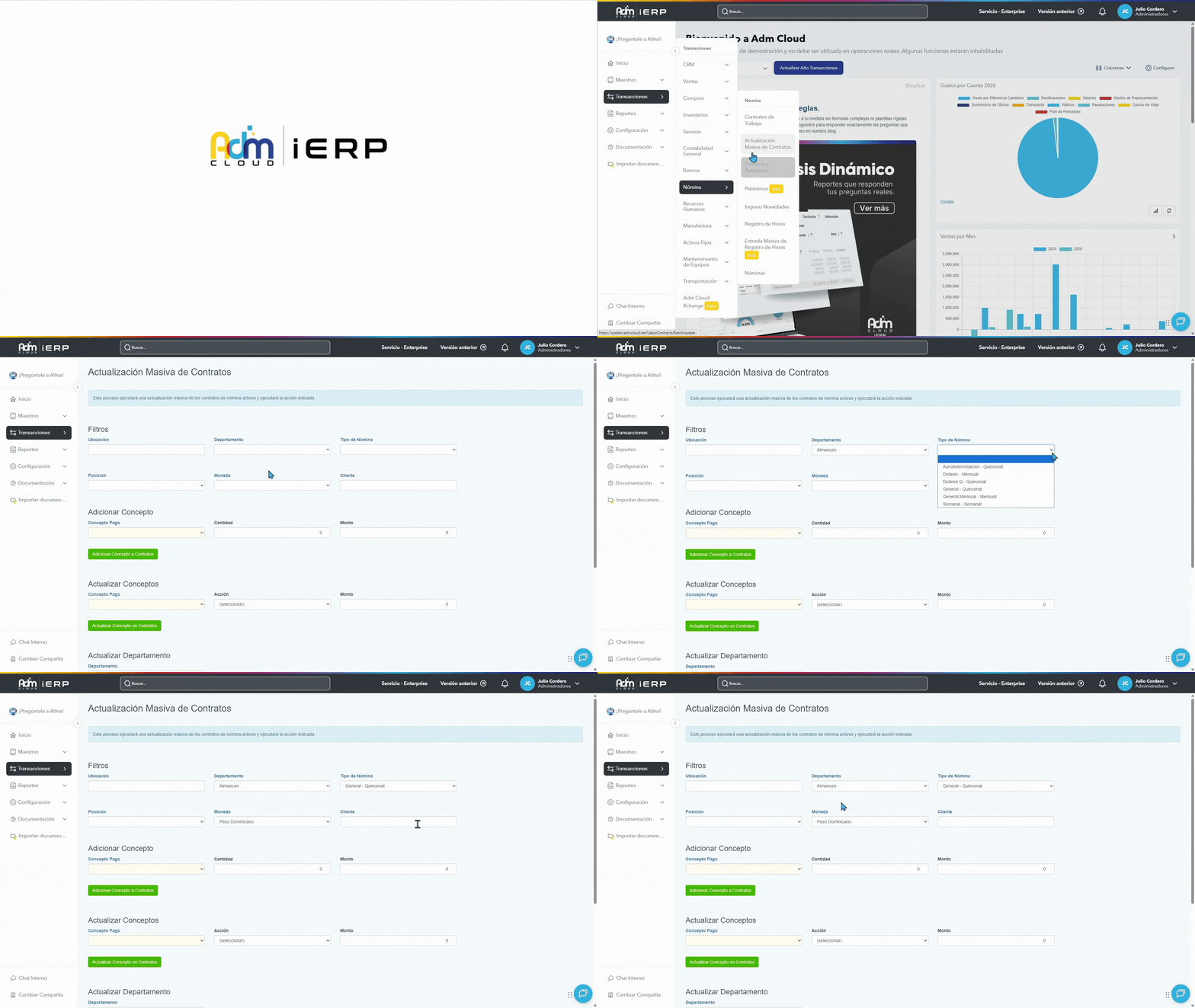
Acciones disponibles en la actualización masiva
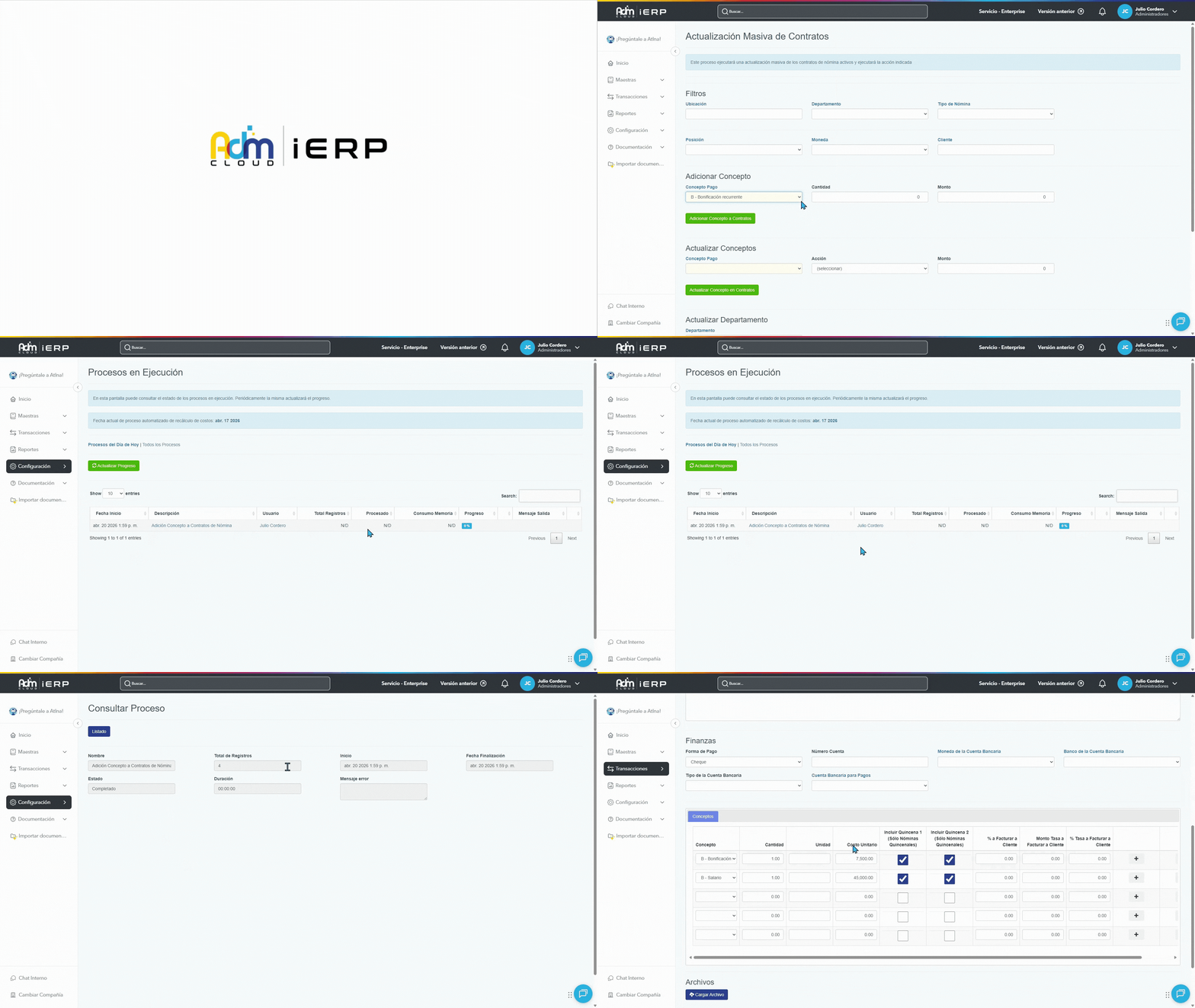
1. Adicionar conceptos a contratos: Desde esta sección puedes agregar conceptos de beneficios o descuentos de forma masiva a los contratos que no los tengan registrados.
🔹Selecciona el concepto que deseas adicionar.
🔹Indica la cantidad y el monto correspondiente.
🔹Haz clic en “Adicionar concepto a contratos” para aplicar el cambio.
Si necesitas adicionar varios conceptos, puedes hacerlo uno a uno repitiendo el proceso.
Observa un ejemplo de la adición de una bonificación recurrente:
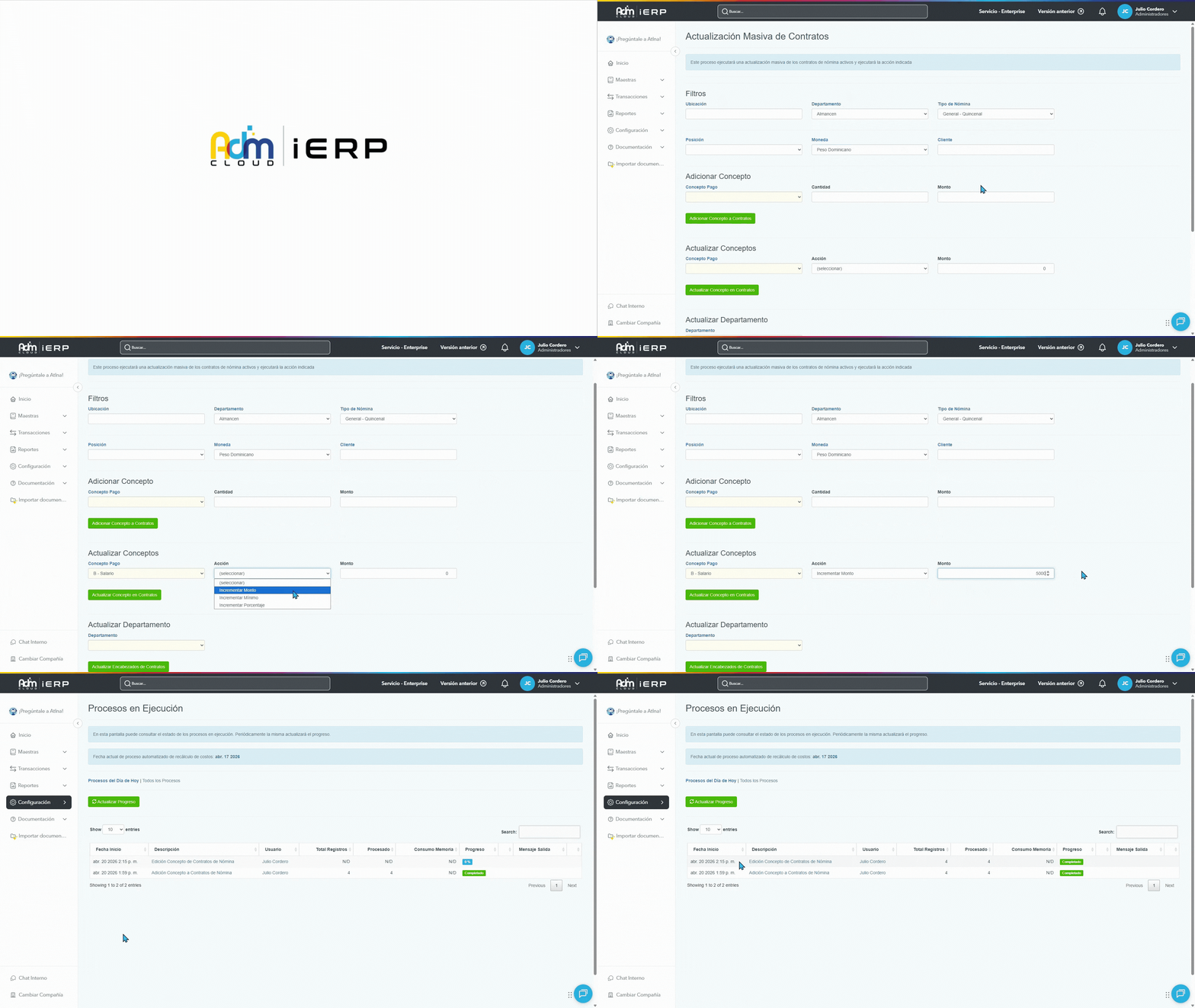
2. Actualizar conceptos existentes: Esta opción permite modificar los valores de conceptos que ya forman parte de los contratos seleccionados.
🔹Selecciona el concepto de beneficio o descuento.
🔹 Indica la acción a realizar:
■ Incrementar monto
■ Incrementar mínimo
■ Incrementar porcentaje
■ Define el valor del incremento.
■ Presiona “Actualizar concepto a contratos” para aplicar los cambios.
Puedes actualizar varios conceptos repitiendo el proceso de forma individual.
Observa un ejemplo de la actualización del salario:
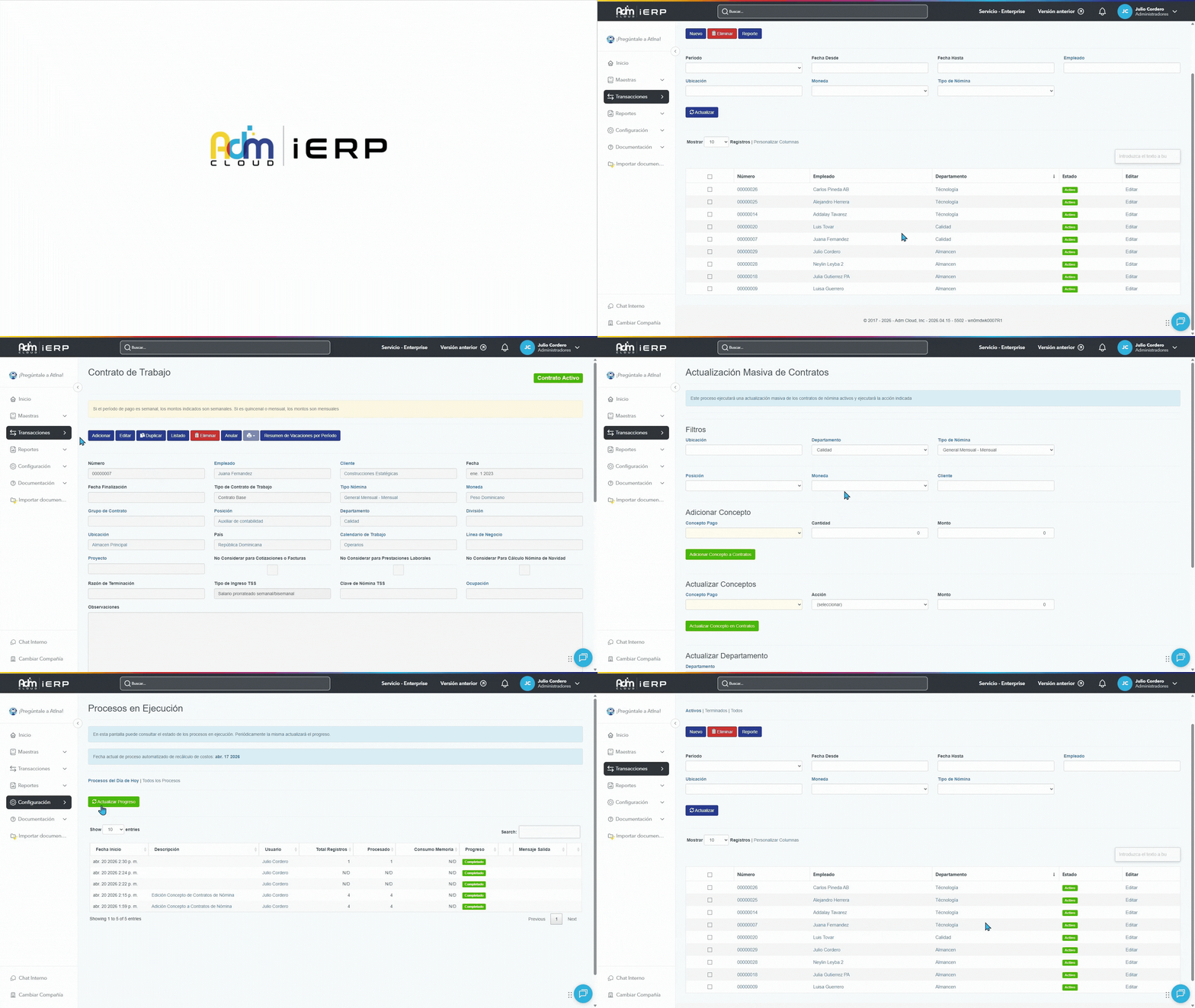
3. Actualizar departamento de los contratos: En esta sección puedes asignar un nuevo departamento a todos los contratos que cumplan con los filtros definidos.
🔹Selecciona el departamento.
🔹Haz clic en “Actualizar encabezados de contratos” para aplicar el cambio.
Observa un ejemplo del cambio de departamento para Juana Fernandez:
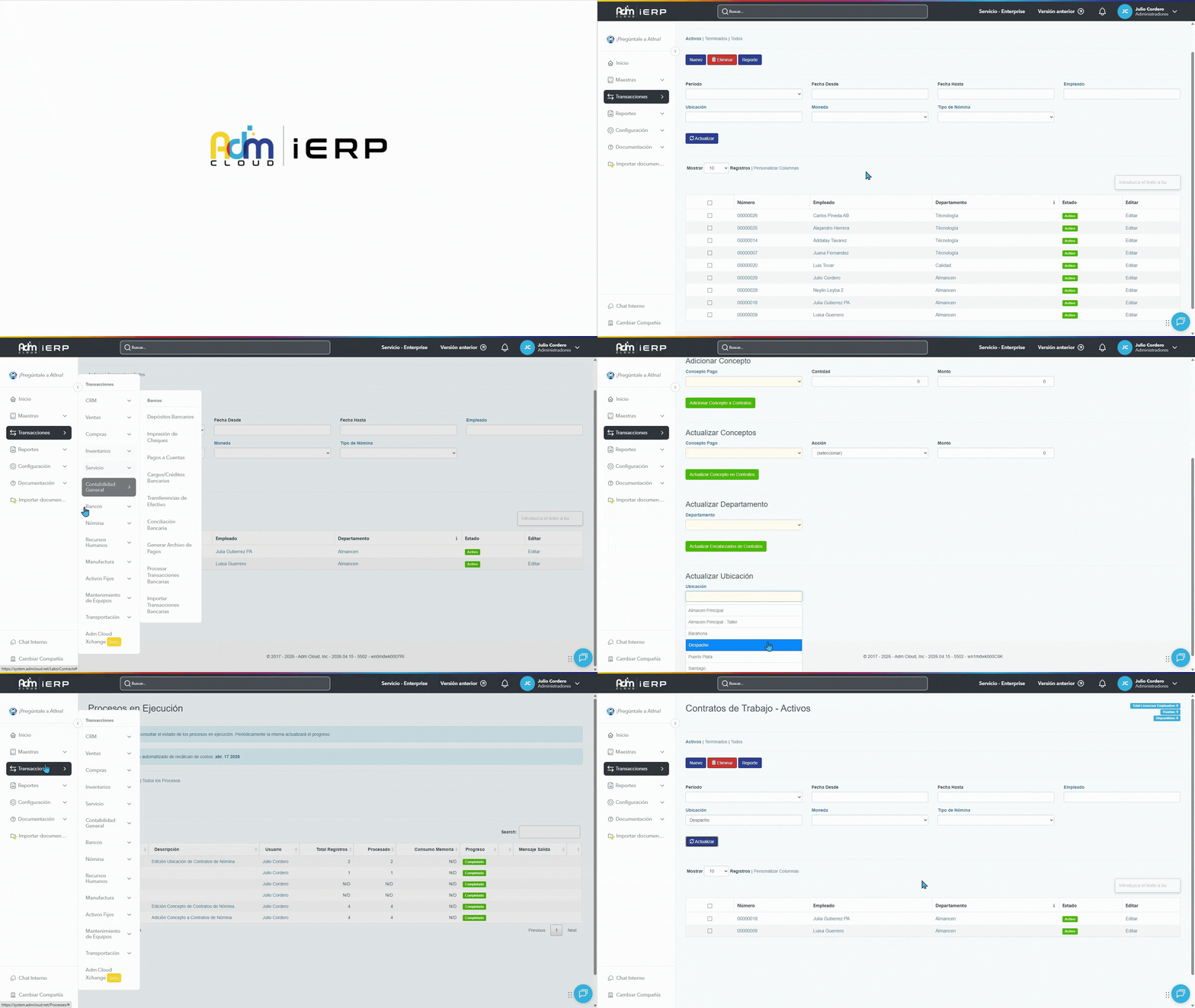
4. Actualizar ubicación de los contratos: De manera similar, puedes actualizar la ubicación asociada a los contratos seleccionados.
🔹Selecciona la ubicación correspondiente.
🔹Presiona “Actualizar encabezados de contratos” para guardar el cambio.
Observa un ejemplo del cambio de ubicación de los contratos de "Puerto Plata" a "Despacho":
Beneficios de la actualización masiva de contratos
✓ Ahorra tiempo al evitar ediciones individuales✓ Facilita ajustes generales en conceptos de nómina
✓ Reduce errores en cambios repetitivos
✓ Mantiene consistencia en departamentos y ubicaciones
✓ Mejora la eficiencia en la gestión de nómina